Lab für Lehrer
Als Lehrer verwalten Sie im Lab Ihre Klassen: Sie legen Schüler an, verteilen Hausaufgaben, kuratieren die verfügbaren Module und behalten den Fortschritt der Klasse im Blick.
Themen in diesem Bereich
-
Anmelden per Schul-Account, erste Lehrkraft wird Schul-Admin, Klassen-/Gruppen-Sync.
-
Klasse anlegen, Klassen-Code teilen, Schüler hinzufügen oder entfernen.
-
Lektionen mit Frist an die Klasse verteilen und auswerten.
-
Welche Module sind für Ihre Klasse sichtbar? Wie viele Starts pro Tag darf Ihre Klasse?
-
Wer hat welche Aufgabe bestanden? Wo hakt es?
Voraussetzung
Sie brauchen ein Lehrer-Konto. Dieses wird nicht selbst angelegt, sondern vom Schul-Admin Ihrer Schule oder vom Techlogia-Team erstellt:
- Sie erhalten eine Einladungs-E-Mail mit einem Aktivierungslink
- Über den Link setzen Sie Ihr Passwort
- Anschließend können Sie sich unter techlogia.de/lab/auth/login einloggen
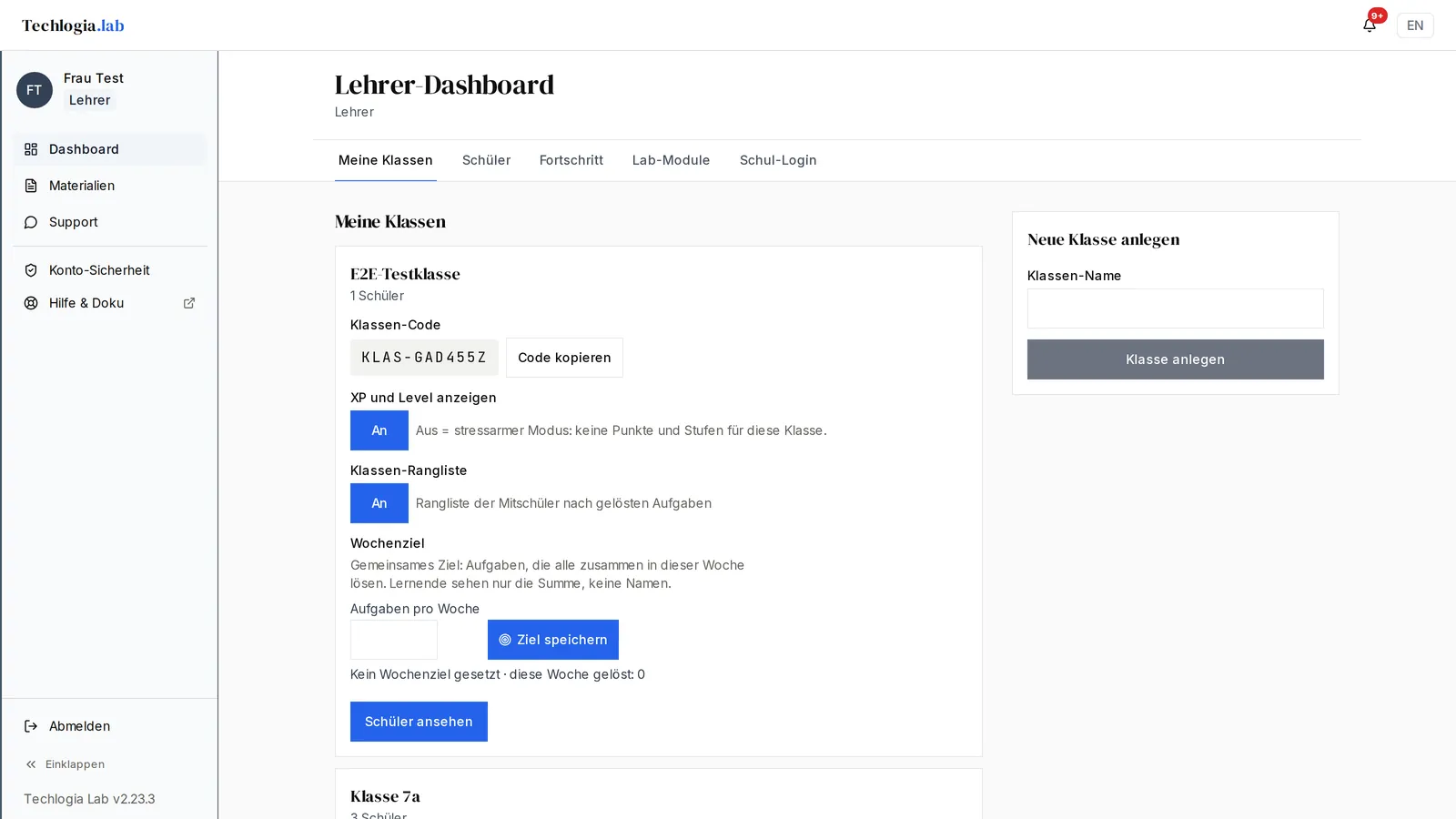
Nach dem Login landen Sie automatisch im Lehrer-Dashboard unter techlogia.de/lab/lehrer/dashboard.
Login-Seite
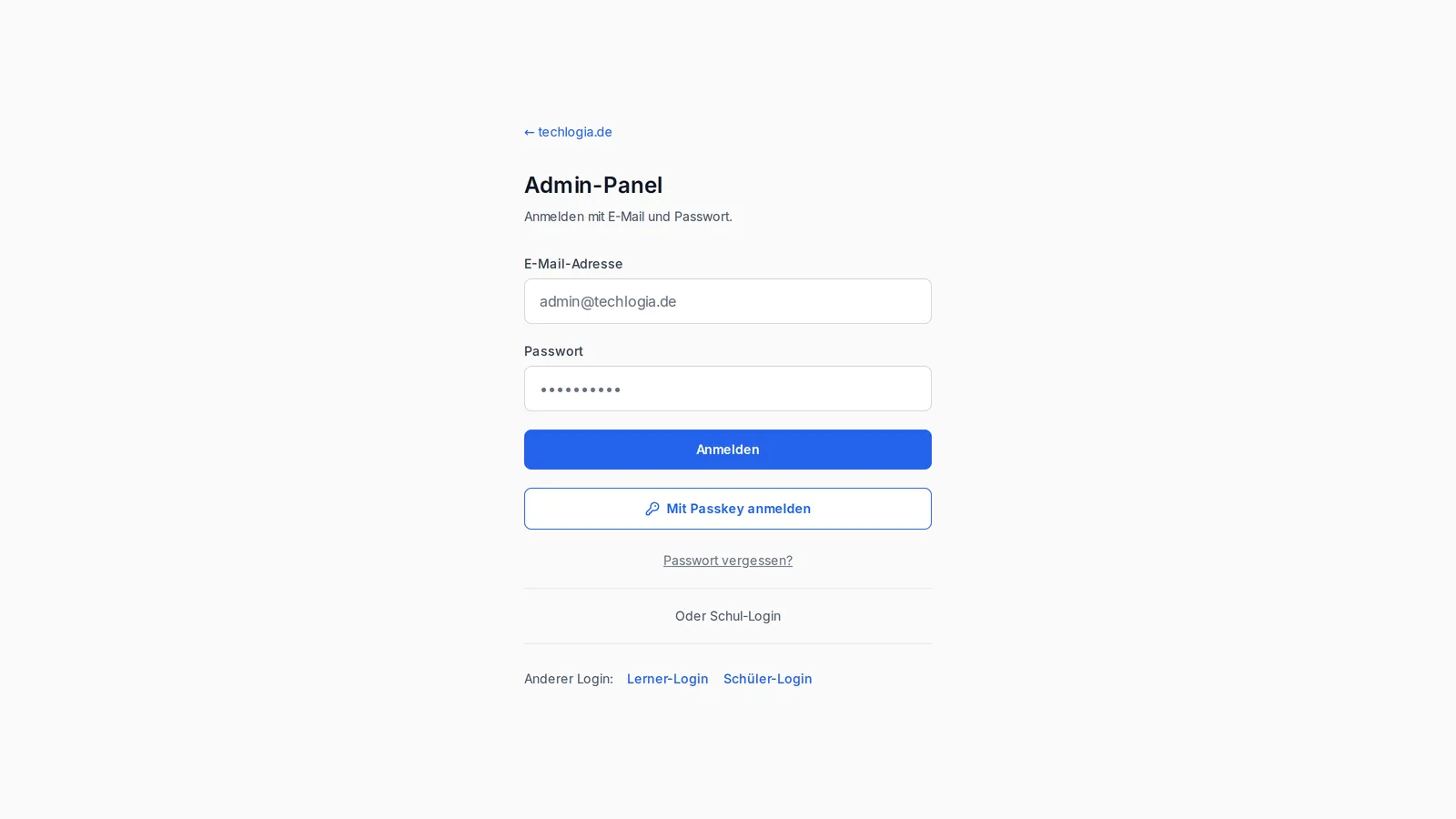
Der Lehrer-Login läuft über techlogia.de/admin/login – die gleiche Seite, die auch Schul-Admins und Plattform-Admins nutzen. Nach erfolgreichem Login leitet das Lab automatisch zur passenden Ansicht.
Was ein Lehrer nicht kann
Damit Sie die Grenzen kennen:
- Sie können keine neuen Lehrer anlegen – das macht der Schul-Admin.
- Sie können keine Module/Lektionen/Aufgaben erstellen oder bearbeiten – das macht der Plattform-Admin (Techlogia).
- Sie sehen nur Ihre eigenen Klassen, nicht die Ihrer Kollegen.
- Sie können keine Schüler-Passwörter zurücksetzen – das ist Aufgabe von Techlogia-Support oder Schul-Admin. Klassen-Code-Schüler haben kein Passwort, sondern eine 4-stellige PIN: Die vergeben Sie selbst neu („PIN neu“ in der Schülerliste), auch während einer Sperre nach 5 Fehlversuchen. Die Sperre hebt sich nach 15 Minuten von selbst auf (bei Wiederholung länger); „PIN neu“ hebt sie sofort auf.
- Treten Lernende mit ihrem eigenen Konto per Code der Klasse bei, gehört das Konto weiter ihnen: Sie können es aus der Klasse austragen, aber nicht umbenennen, keine PIN vergeben und es nicht abschalten. Umbenennen, PIN und Deaktivieren gelten nur für Schüler, die Sie selbst angelegt haben.
Schnellstart
graph LR
    A[Klasse anlegen] --> B[Klassen-Code teilen]
    B --> C[Schüler hinzufügen]
    C --> D[Module kuratieren]
    D --> E[Hausaufgabe verteilen]
    E --> F[Fortschritt prüfen]
In typisch unter 10 Minuten haben Sie eine Klasse mit ersten Schülern und einer ersten Hausaufgabe einsatzbereit. Die Detailschritte finden Sie in Klassen verwalten.
Best-Practices
- Klassen-Namen klar wählen – Ein Schuljahr-Bezug hilft (z.B. "7a 2025/26" statt nur "7a"). Klassen lassen sich nicht versehentlich löschen, aber bei vielen Klassen verliert man sonst den Überblick.
- Schüler-Namen einheitlich – Wenn Sie 30 Schüler in einer Klasse haben, hilft ein einheitliches Schema (Vorname Nachname-Initial: "Max M.", "Sara K."). So entstehen keine Kollisionen und Sie finden Schüler schnell.
- Quota nicht zu hoch setzen – Eine Klasse mit 30 Schülern × 10 Sessions = 300 VMs/Tag. Das geht, kostet aber Ressourcen. Standard (3) reicht meist; nur bei Workshops oder Klassenarbeiten hochsetzen.
- Hausaufgaben mit puffer – Stellen Sie die Frist auf ein Wochenende ein, wenn Sie können – damit Schüler mit Internetproblemen am Abend nachholen können.
Wo Sie Hilfe bekommen
- Bei technischen Problemen (Login geht nicht, VM startet nicht für Schüler): info@techlogia.de
- Bei inhaltlichen Fragen (passt das Modul XY für mein Niveau?): siehe Modul-Beschreibungen im Katalog oder Feedback im Lab
- Bei organisatorischen Fragen (Lehrer-Konto, Schule): Ihr Schul-Admin oder Techlogia
Was ist neu?
Neue Funktionen, Verbesserungen und behobene Fehler finden Sie jederzeit unter Änderungen & Neuigkeiten — so bleiben Sie und Ihre Schule auf dem Laufenden.