Klassen verwalten
Klassen sind der zentrale Begriff im Lehrer-Bereich. In einer Klasse organisieren Sie Schüler, verteilen Hausaufgaben und sehen Fortschritt.
Eine neue Klasse anlegen
- Im Lehrer-Dashboard auf Neue Klasse klicken.
- Name eingeben (z.B. "7a 2025/26"). Der Name ist das, was Sie und Ihre Schüler im UI sehen.
- Optional: eine Beschreibung oder Notiz (z.B. "Wahlpflichtkurs Informatik").
- Speichern.
Das Lab erzeugt automatisch einen Klassen-Code – eine zufällige Zeichenkette mit 8 bis 24 Zeichen. Dieser Code ist weltweit eindeutig und unverwechselbar.
Klassen-Code: nicht änderbar
Der Code wird einmal generiert und bleibt für die Lebensdauer der Klasse gleich. Wenn Sie einen Code "verbrennen" wollen (z.B. weil er öffentlich geleakt wurde), legen Sie eine neue Klasse an und übertragen die Schüler – das Lab unterstützt das nicht automatisch.
Klassen-Code teilen
Den Code sehen Sie:
- Auf der Klassen-Detailseite (großer Kasten oben)
- Optional als kopierbarer Text oder QR-Code (für Beamer-Projektion in der Klasse)
Geben Sie den Code an die Schüler weiter – per E-Mail, Schul-Plattform oder mündlich. Die Schüler nutzen ihn beim Schüler-Login mit Klassen-Code.
Codes sind sensibel
Der Code allein reicht nicht aus, um sich einzuloggen – Schüler müssen zusätzlich ihren exakten Schüler-Namen kennen. Trotzdem sollten Sie den Code nicht öffentlich (Twitter, Instagram, …) teilen.
Schüler zur Klasse hinzufügen
Zwei Wege:
A. Klassen-Code-Schüler (ohne E-Mail)
Die einfachste Variante – kein E-Mail-Konto nötig.
- Klassen-Detailseite → Schüler hinzufügen
- Schüler-Name eingeben (z.B. "Max M.")
- Speichern
Das Lab legt automatisch ein Konto mit Pseudo-E-Mail an (intern: <id>@class-<code>.local, für Schüler nicht sichtbar). Der Schüler kann sich jetzt mit Klassen-Code + diesem Namen einloggen.
Vorteile:
- Keine E-Mail-Verifikation nötig
- Keine Eltern-Einwilligungs-Mail nötig (die Schule trägt die Verantwortung)
- Schnell für ganze Klassen aufsetzbar
Einschränkungen:
- Schüler kann sich nur in der Schule einloggen (an den Code gebunden)
- Schüler kann seine eigene E-Mail nicht hinzufügen
- Beim Verlassen der Klasse wird das Konto deaktiviert
B. Schüler mit eigener E-Mail einladen
Wenn ein Schüler bereits ein eigenes Lab-Konto hat (z.B. von früherem Lernen):
- Klassen-Detailseite → Bestehenden Schüler einladen
- E-Mail-Adresse des Schülers eingeben
- Schüler erhält Einladungs-E-Mail mit Bestätigungslink
- Nach Bestätigung ist der Schüler Mitglied Ihrer Klasse
Diese Variante eignet sich für ältere Schüler, externe Teilnehmer oder Erwachsene.
Schüler-Liste verwalten
Auf der Klassen-Detailseite sehen Sie alle Schüler:
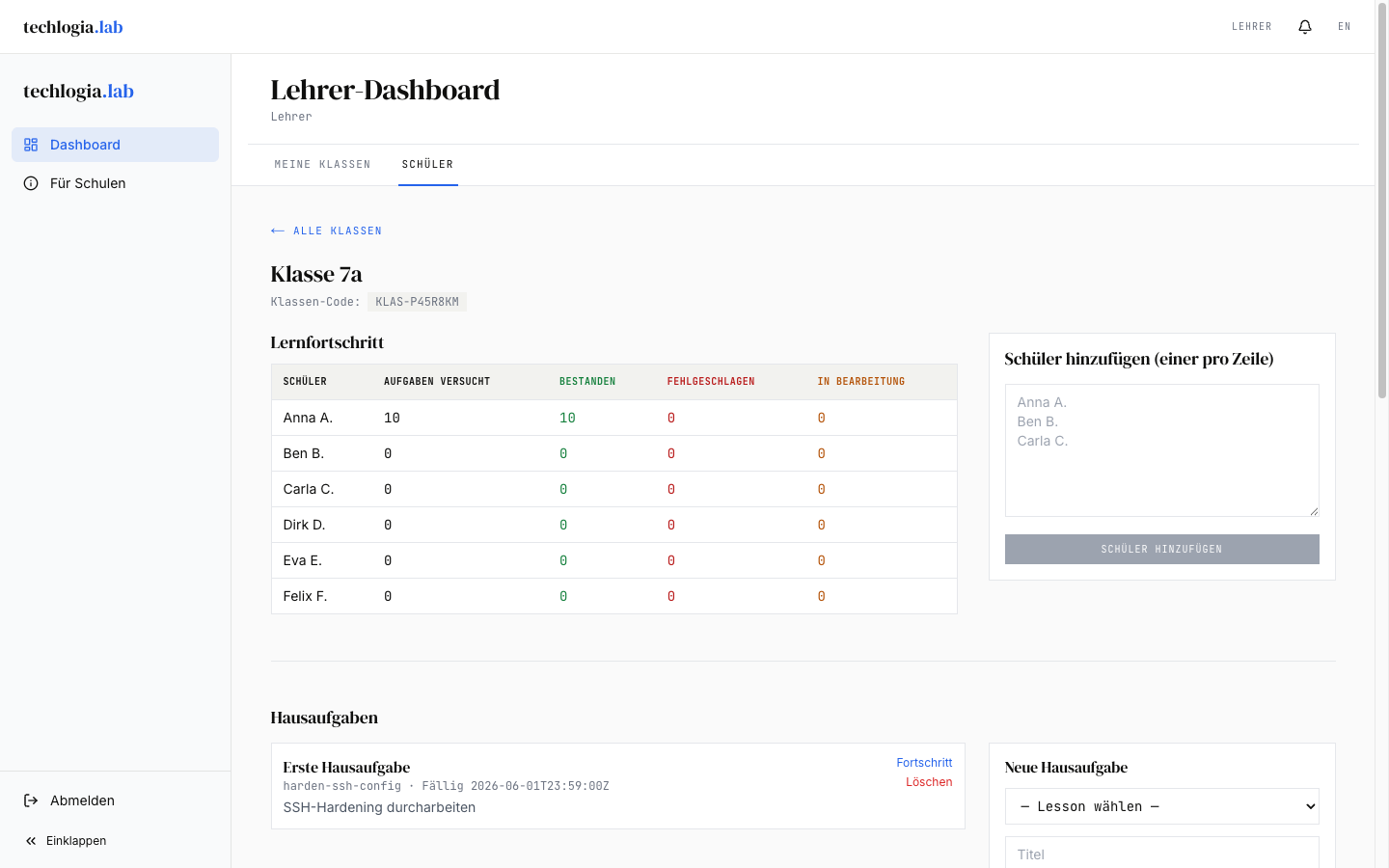
| Spalte | Bedeutung |
|---|---|
| Name | Schüler-Name (wie eingegeben) |
| Login-Typ | Klassen-Code oder eigene E-Mail |
| Letzte Aktivität | Wann hat der Schüler zuletzt eine Aufgabe geprüft? |
| Aufgaben bestanden | Aggregierte Zahl |
| Status | Aktiv oder Entfernt |
Schüler-Name korrigieren
Falls Sie einen Namen falsch geschrieben haben:
- In der Schüler-Liste auf den Schüler klicken
- Name bearbeiten → neuen Wert eingeben
- Speichern
Falls der Schüler bereits eingeloggt war, wird er beim nächsten Login mit dem neuen Namen authentifiziert.
Schüler entfernen
- In der Schüler-Liste → Aus Klasse entfernen
- Bestätigung
- Der Schüler hat keinen Zugang mehr zur Klasse
Was passiert mit dem Fortschritt?
- Klassen-Code-Schüler: Das Konto wird deaktiviert. Fortschritt bleibt für Reports erhalten, der Schüler kann sich aber nicht mehr einloggen.
- Schüler mit eigener E-Mail: Das Konto bleibt bestehen, nur die Klassenmitgliedschaft endet. Der Schüler kann sich weiterhin einloggen und alle veröffentlichten Module bearbeiten.
Endgültig?
Das Entfernen ist sofort wirksam und kann nicht rückgängig gemacht werden. Wenn Sie einen Schüler nur kurz pausieren wollen, lassen Sie ihn besser in der Klasse – Fortschritt-Reports berücksichtigen automatisch, wer aktiv lernt und wer pausiert.
Klasse archivieren
Am Schuljahresende ist die Klasse meist fertig. Optionen:
- Klasse bestehen lassen – nichts tun. Schüler-Konten bleiben, Sie können später nachsehen.
- Klasse archivieren – Funktion (falls verfügbar) verbirgt die Klasse aus der aktiven Liste. Daten bleiben erhalten.
- Schüler entfernen – Klassen-Code-Schüler werden deaktiviert, Klassen-Code wird ungültig.
Ein hartes "Klasse löschen" gibt es bewusst nicht – damit Fortschritts-Reports auch im nächsten Schuljahr noch zur Verfügung stehen, wenn z.B. eine Bewertung nachgereicht werden muss.
Häufige Fragen
"Wie viele Schüler darf eine Klasse haben?"
Das ist nicht hart begrenzt. Sinnvoll sind bis zu 30 Schüler pro Klasse – größere Gruppen werden in der Schüler-Liste unübersichtlich.
"Können zwei Lehrer dieselbe Klasse verwalten?"
Aktuell nein – jede Klasse hat einen Lehrer als Eigentümer. Wenn Sie Co-Teaching machen, hat eine der beiden Personen den Zugriff; die andere bekommt nur Informationen mündlich oder per Screenshot. Wenn dies wichtig für Sie ist: Feedback an info@techlogia.de – die Funktion ist in Diskussion.
"Ein Schüler hat seinen Namen falsch eingegeben und kann sich nicht einloggen"
Korrigieren Sie den Namen in der Schüler-Liste – oder fragen Sie den Schüler, ob er den Namen vielleicht anders eingibt (Punkte, Leerzeichen, Akzente). Der Vergleich ist exakt.
"Wir hatten den Klassen-Code geleakt – was tun?"
Der Code allein reicht nicht für Login (Name muss auch passen). Wenn Sie sich trotzdem unsicher fühlen:
- Neue Klasse mit neuem Code anlegen
- Alle Schüler (mit neuem Namen-Schema, falls auch die Namen geleakt sind) in der neuen Klasse anlegen
- Alte Klasse archivieren
"Wie sehen Schüler ihre Klasse?"
Klassen-Code-Schüler sehen den Klassen-Namen im Konto-Profil. Schüler mit eigener E-Mail-Adresse, die einer Klasse hinzugefügt wurden, sehen den Klassen-Namen in den Hausaufgaben und im Katalog-Banner.
Nächster Schritt
- Hausaufgaben – wenn Schüler in der Klasse sind, können Sie Lektionen verteilen.
- Module & Quota – steuern, welche Module Schüler sehen und wie viele Sessions sie haben.