Erste Schritte als Schüler
Sie können sich auf zwei Wegen einloggen:
- Mit E-Mail und Passwort – wenn Sie selbst lernen oder Ihre Schule kein Klassen-System nutzt.
- Mit Klassen-Code und Schüler-Namen – wenn Ihr Lehrer Sie zur Klasse hinzugefügt hat.
Variante A: Konto mit E-Mail anlegen
1. Registrierung öffnen
Gehen Sie auf techlogia.de/lab/auth/register.
2. Daten eingeben
Sie geben ein:
- E-Mail-Adresse – wird für Login und Benachrichtigungen verwendet
- Passwort – mindestens 8 Zeichen, mit Buchstaben und Ziffern
- Anzeigename – wie Sie im Lab erscheinen
- Geburtsjahr
3. Geburtsjahr-Logik
Wenn Sie nach Ihrem Geburtsjahr unter 16 Jahre alt sind, fragt das Lab zusätzlich:
- Die E-Mail-Adresse eines Erziehungsberechtigten
An diese Adresse wird ein Einwilligungs-Link gesendet. Erst wenn ein Erziehungsberechtigter den Link bestätigt hat, können Sie Sessions starten.
Warum? Die DSGVO (Art. 8) verlangt für Lerner unter 16 Jahren die Einwilligung der Eltern. Mehr dazu unter Konto & Datenschutz.
4. E-Mail bestätigen (Double-Opt-In)
Direkt nach der Registrierung erhalten Sie eine Bestätigungs-E-Mail von info@techlogia.de. Öffnen Sie die E-Mail und klicken Sie auf den Link.
Kein Link erhalten?
Schauen Sie in den Spam-Ordner. Der Link ist 48 Stunden gültig. Falls er abgelaufen ist, registrieren Sie sich erneut mit derselben Adresse – die alte Anfrage wird automatisch durch die neue ersetzt.
5. Einloggen
Nach der Bestätigung gehen Sie zu techlogia.de/lab/auth/login und melden sich mit E-Mail und Passwort an.
6. AGB akzeptieren
Beim ersten Login zeigt das Lab die aktuellen Nutzungsbedingungen (AGB). Sie sehen den vollständigen Text und können ihn lesen, bevor Sie zustimmen. Erst nach Zustimmung kann die erste Session gestartet werden.
AGB-Version: Wenn die AGB sich ändern, erscheint der Dialog erneut mit der neuen Version. Frühere Versionen können Sie in Ihrem Konto einsehen.
Variante B: Login mit Klassen-Code
Wenn Ihr Lehrer Sie zu einer Klasse hinzugefügt hat, brauchen Sie keine E-Mail-Adresse. Sie erhalten vom Lehrer:
- den Klassen-Code (z.B.
SSH7A2K9X) - Ihren Schüler-Namen (z.B.
Max M.)
1. Schüler-Login öffnen
Gehen Sie auf techlogia.de/lab/auth/schueler-login.
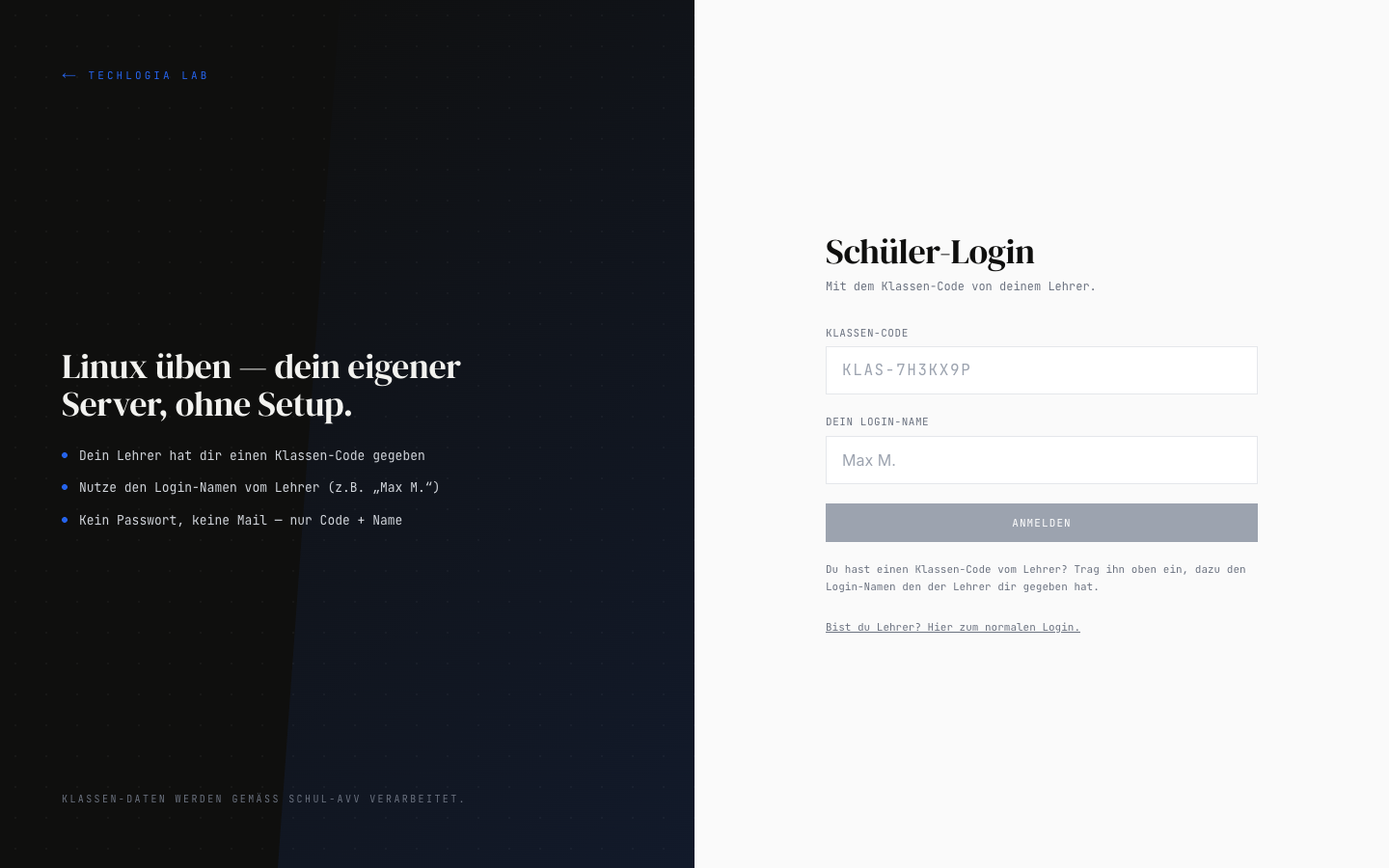
2. Code und Namen eingeben
Tippen Sie den Klassen-Code und Ihren Schüler-Namen exakt so ein, wie der Lehrer es vorgegeben hat (Groß-/Kleinschreibung beachten).
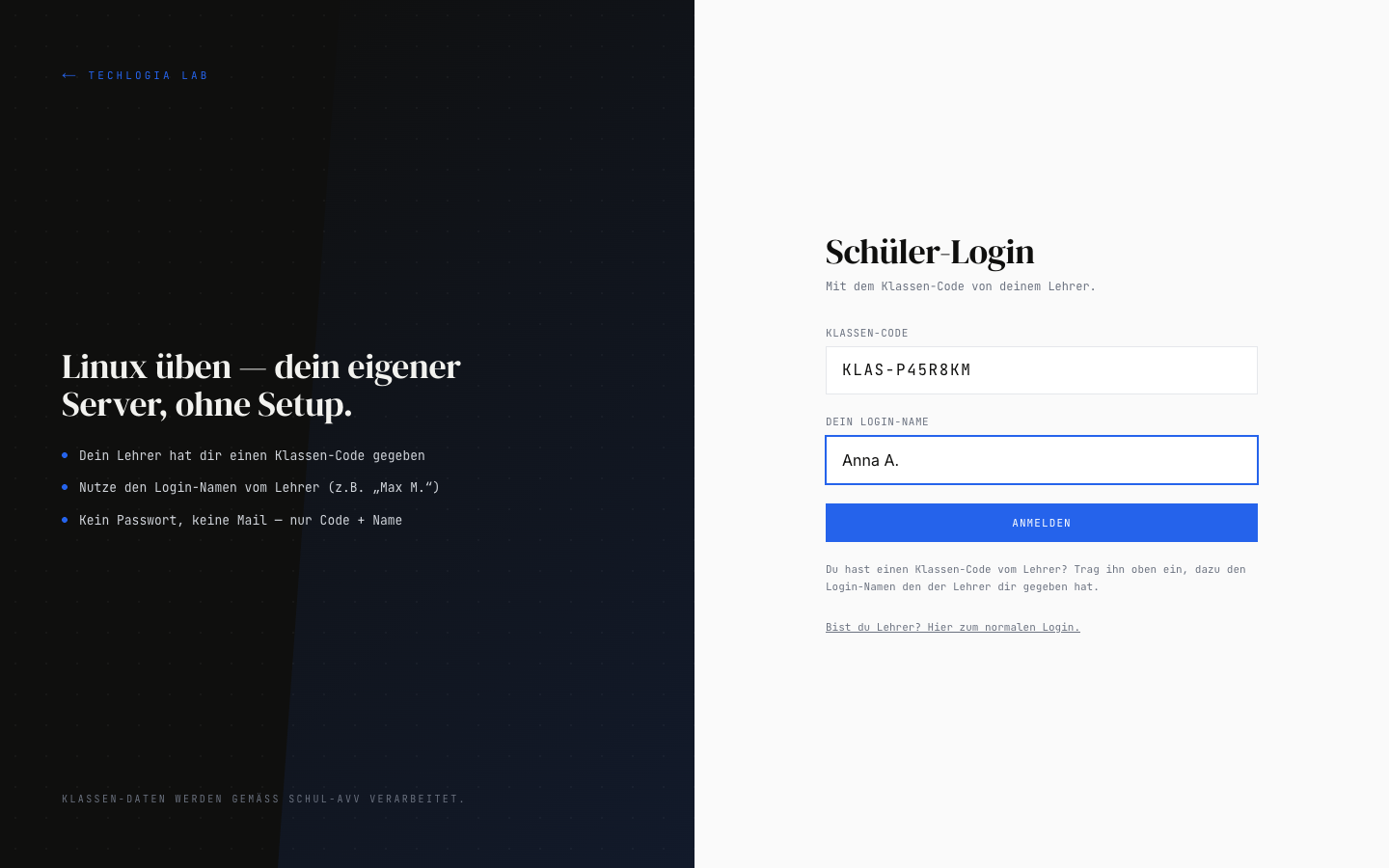
3. AGB akzeptieren
Auch beim Klassen-Code-Login erscheint beim ersten Mal die AGB-Bestätigung.
Datenschutz im Klassen-Modus: Bei Klassen-Code-Logins werden keine persönlichen E-Mail-Adressen erfasst. Ihr Konto wird intern mit einer Pseudo-Adresse verknüpft, die nur Lehrer und Schul-Admin der Schule sehen.
Häufige Probleme beim Einstieg
"E-Mail bereits registriert"
Sie haben sich vermutlich früher schon einmal angemeldet. Nutzen Sie die Passwort-vergessen-Funktion und setzen Sie das Passwort neu.
"Konto noch nicht bestätigt"
Der Bestätigungslink aus der E-Mail wurde nicht geklickt. Schauen Sie in Spam. Wenn nichts ankommt, melden Sie sich bei info@techlogia.de – wir senden den Link manuell neu.
"Eltern-Einwilligung fehlt"
Ihre Eltern haben den Bestätigungslink noch nicht geklickt. Bitten Sie sie, im Posteingang nachzusehen. Falls die E-Mail nicht ankommt, kann der Erziehungsberechtigte sich auch direkt bei info@techlogia.de melden.
"Klassen-Code ungültig"
Der Code ist möglicherweise falsch geschrieben (verwechselbare Zeichen: 0 und O, 1 und l). Fragen Sie Ihren Lehrer nach dem korrekten Code – Lehrer können ihn jederzeit erneut anzeigen.
"Schüler-Name nicht gefunden"
Ihr Name muss exakt mit dem übereinstimmen, was der Lehrer in der Klasse hinterlegt hat. Auch Punkte und Abkürzungen zählen (Max M. ist nicht dasselbe wie Max Mustermann).
Sicherheits-Tipps
- Zwei-Faktor-Authentifizierung (MFA) aktivieren – siehe Konto & Datenschutz.
- Einzigartiges Passwort verwenden – nicht dasselbe wie bei anderen Diensten.
- Klassen-Code nicht teilen – Der Code gilt für die ganze Klasse. Andere mit dem Code könnten Ihren Lernfortschritt beeinflussen.
Nächster Schritt
Sie sind eingeloggt? Dann weiter zu Lernen im Lab.