Hausaufgaben
Eine Hausaufgabe ist eine Lektion, die Sie Ihrer Klasse mit einer Frist zuweisen. Schüler sehen offene Hausaufgaben prominent im Katalog und im Konto-Bereich.
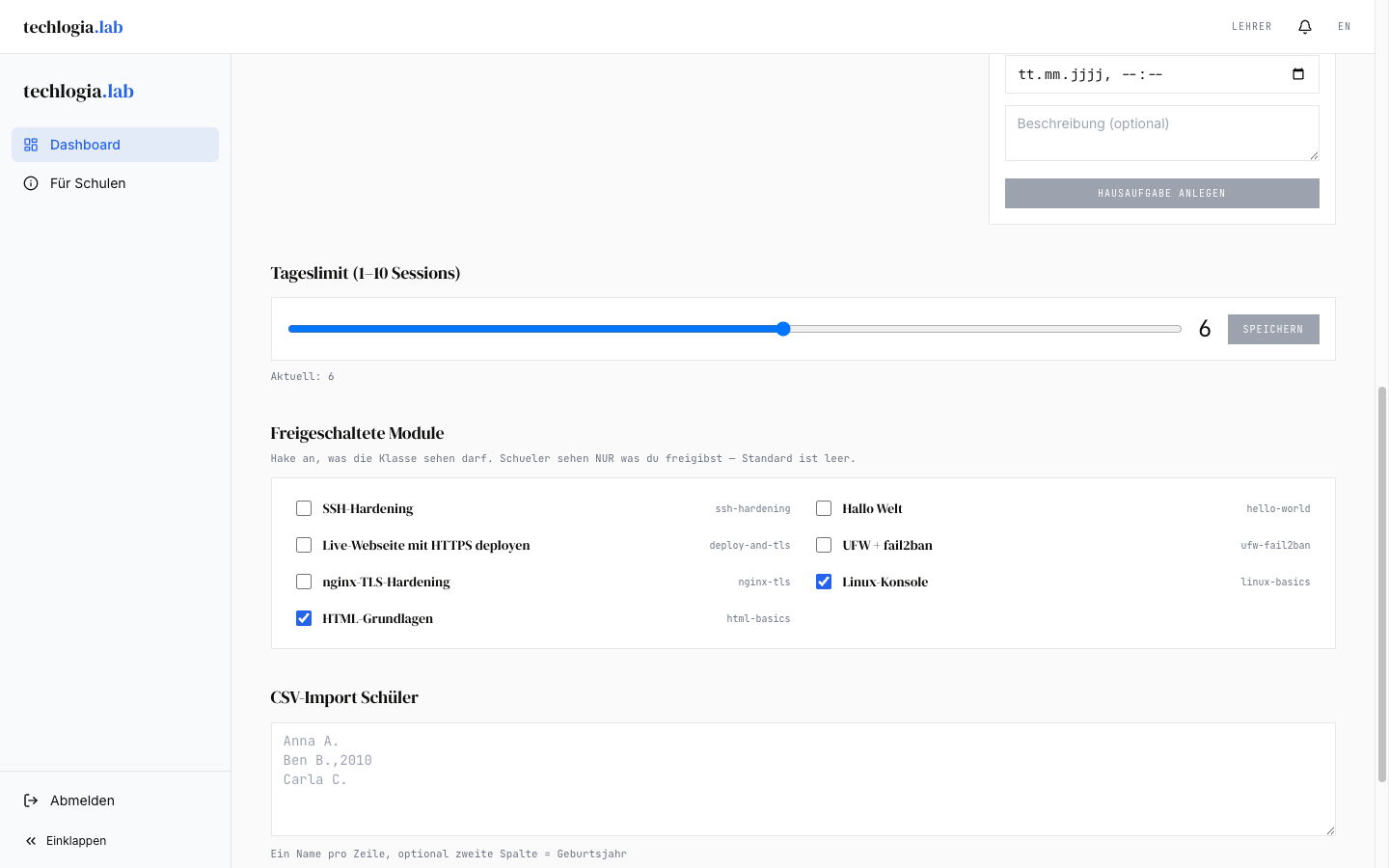
Hausaufgabe anlegen
- Auf der Klassen-Detailseite → Tab Hausaufgaben
- Neue Hausaufgabe klicken
- Felder ausfüllen:
| Feld | Beschreibung | Pflicht? |
|---|---|---|
| Lektion | Wählen Sie aus den veröffentlichten Lektionen | ✓ |
| Titel | Anzeigename (z.B. "Hausaufgabe für nächste Woche") | ✓ |
| Beschreibung | Hinweise oder Schwerpunkte (Markdown) | optional |
| Frist | Datum + Uhrzeit, bis wann erledigt werden soll | ✓ |
- Speichern
Die Hausaufgabe ist sofort für alle Schüler der Klasse sichtbar.
Wo Schüler die Hausaufgabe sehen
Direkt nach dem Anlegen erscheint die Hausaufgabe für Schüler:
- Im Katalog – als Banner über den Modul-Karten ("📚 Hausaufgabe: … fällig bis 5. Juni 2026")
- Im Konto-Bereich – unter "Hausaufgaben" als Liste mit Frist und Status
Wenn der Schüler die Lektion öffnet, sieht er ggf. einen zusätzlichen Hinweis: "Diese Lektion ist eine Hausaufgabe für die Klasse 7a 2025/26."
Beschreibung – was reinschreiben?
Die Beschreibung wird Schülern angezeigt. Sinnvolle Inhalte:
- Was im Unterricht besprochen wurde, das die Hausaufgabe vertieft
- Welche Aufgaben der Lektion besonders wichtig sind
- Welche Hilfsmittel erlaubt sind (z.B. "Hinweise dürft ihr nutzen", "Versucht es ohne Hilfen")
- Wann es die Auswertung gibt (z.B. "Ich gehe Donnerstag in der Stunde durch")
Markdown wird unterstützt – Sie können also fett, kursiv, Aufzählungen, Links nutzen.
Frist setzen
- Datum und Uhrzeit – z.B. "5. Juni 2026, 23:59 Uhr"
- Zeitzone: Die Frist gilt in deutscher Lokalzeit (Europe/Berlin). Schüler sehen die Frist in ihrer eigenen Zeitzone, falls abweichend.
Realistische Fristen
- Über das Wochenende: Frist Sonntag 23:59 – gibt Pufferzeit für Internetprobleme.
- Knappe Fristen: Vermeiden Sie Fristen unter 24 Stunden. Schüler könnten dann ihre Quota nicht mehr erreichen, wenn sie das Limit bereits ausgeschöpft haben.
- Sehr lange Fristen: Über 30 Tage – sinnvoll, aber die Aufgabe verliert visuelles Gewicht im Banner.
Mehrere Hausaufgaben gleichzeitig
Sie können beliebig viele Hausaufgaben parallel haben. Schüler sehen sie sortiert nach Frist (aufsteigend): die nächste Fälligkeit zuerst.
Empfehlung: nicht mehr als 3–4 parallele Hausaufgaben – sonst wird das Banner unübersichtlich.
Hausaufgabe bearbeiten
Solange die Frist noch nicht erreicht ist, können Sie:
- Titel und Beschreibung ändern
- Frist anpassen
- Die Hausaufgabe löschen
Achtung: Eine Verschiebung der Frist nach vorn (z.B. "es muss morgen statt Freitag fertig sein") kann Schüler überraschen. Eine Verschiebung nach hinten ist meist unproblematisch.
Hausaufgabe löschen
- Hausaufgabe-Liste → Löschen
- Bestätigung
Die Hausaufgabe verschwindet sofort aus der Schüler-Sicht. Bereits erbrachter Fortschritt bleibt erhalten – nur die Verknüpfung "Lektion ist Hausaufgabe" wird gelöst.
Live mitschauen, wenn ein Schüler hängt
Solange ein Schüler eine aktive Lab-Session hat, taucht er in der Liste Aktive Schüler-Sessions auf der Klassen-Detailseite auf – mit dem Knopf Live mitschauen (Vorschau).
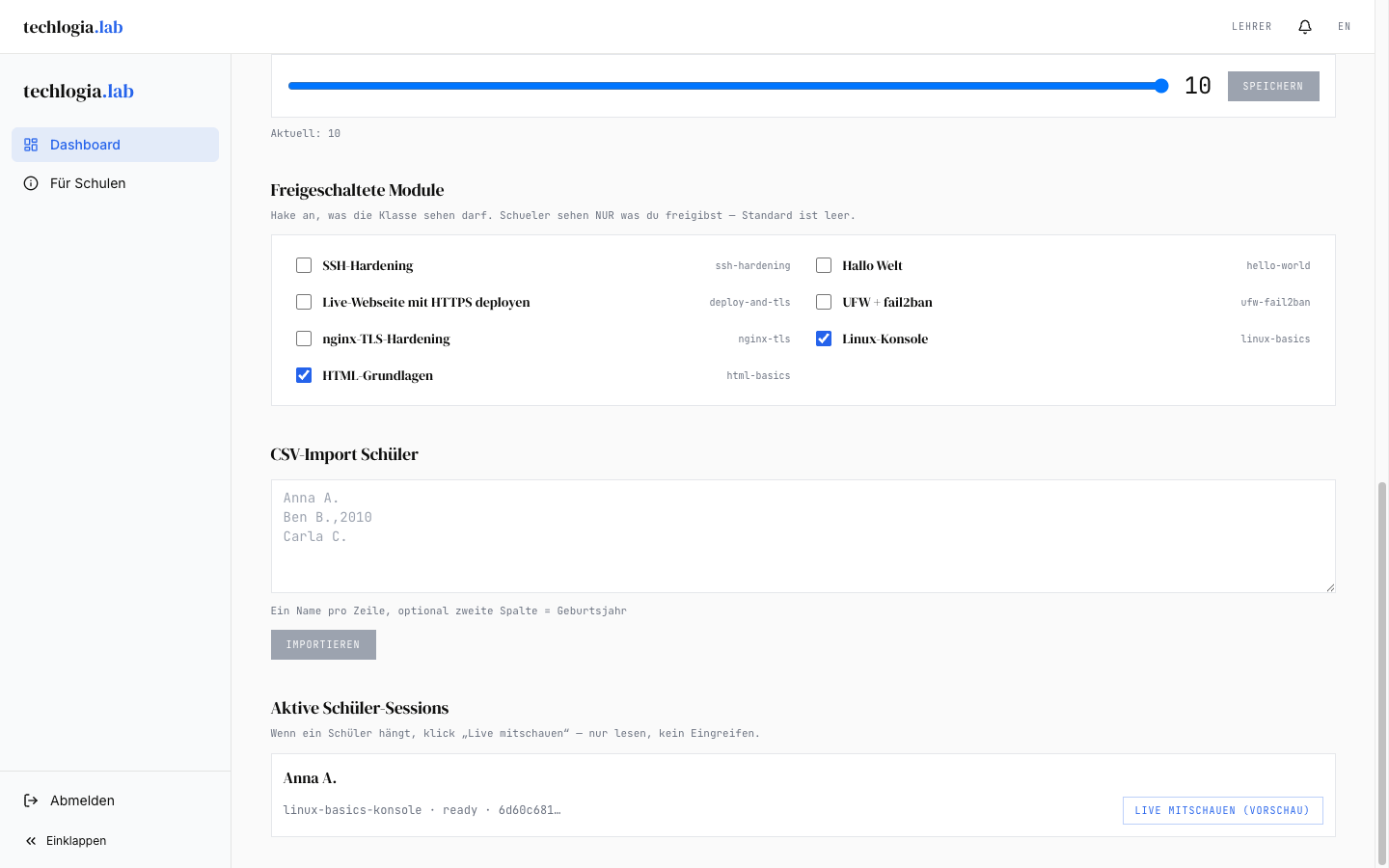
Read-only-Vorschau
Live-Mitschauen ist explizit kein Eingreifen. Sie können dem Schüler nicht über den Schreib-Kanal helfen – das passiert weiterhin verbal oder per Bildschirm-Teilen. Der Modus existiert für Situationen, in denen der Schüler nicht beschreiben kann, was er sieht.
Auswertung – wer hat erledigt?
Auf der Hausaufgabe-Detailseite sehen Sie eine Schüler-Tabelle:
| Spalte | Bedeutung |
|---|---|
| Schüler | Name |
| Status | Nicht begonnen / In Arbeit / Abgeschlossen |
| Aufgaben bestanden | z.B. "3 von 4" |
| Letzte Aktivität | Wann zuletzt geprüft? |
Bei Klick auf einen Schüler sehen Sie eine Detail-Timeline mit den einzelnen Validierungs-Versuchen (passed/failed).
Definition 'abgeschlossen'
Eine Hausaufgabe gilt als abgeschlossen, wenn alle Aufgaben der zugewiesenen Lektion bestanden sind. Wenn die Lektion z.B. 4 Aufgaben hat und der Schüler 3 davon bestanden hat, gilt sie als "In Arbeit".
Was passiert nach Ablauf der Frist?
- Schüler-Sicht: Die Hausaufgabe verschwindet aus dem Banner und der Konto-Übersicht.
- Lehrer-Sicht: Die Hausaufgabe bleibt in Ihrer Liste mit dem Hinweis "Frist abgelaufen". Sie können den Endstand jedes Schülers einsehen.
- Lektion bleibt verfügbar: Schüler können die Lektion weiterhin im Katalog bearbeiten – nur eben nicht mehr als "Hausaufgabe" markiert.
Es gibt keinen automatischen Lock der Lektion. Wenn Sie wollen, dass Schüler nach der Frist keinen Zugriff mehr haben, kombinieren Sie die Hausaufgabe mit der Modul-Sichtbarkeit.
Best-Practices
Eine Lektion mehrfach zuweisen
Wenn Sie dieselbe Lektion in mehreren Klassen verteilen, müssen Sie für jede Klasse eine eigene Hausaufgabe anlegen. Eine "Sammel-Funktion" gibt es nicht – das hält die Auswertung pro Klasse sauber.
Mit Klassenarbeit kombinieren
Hausaufgaben sind kein Prüfungsmodus. Schüler können Hinweise nutzen, Aufgaben mehrfach versuchen und Hilfe nehmen. Wenn Sie das ausschließen wollen, machen Sie das organisatorisch (z.B. "Nutzt keine Hinweise" in der Beschreibung) – das Lab erzwingt das nicht.
Differenzierung
Für eine Klasse mit gemischtem Niveau:
- Vergeben Sie zwei Hausaufgaben mit unterschiedlichen Lektionen
- Beschreibung: "Wer noch Sicherheit braucht, macht A. Wer schon weiter ist, macht B."
Eine Pflicht-Auswahl gibt es nicht – Schüler sehen beide.
Häufige Fragen
"Können Schüler eine Hausaufgabe ablehnen?"
Im Lab-System nicht. Schüler sehen die Hausaufgabe so lange, bis sie alle Aufgaben gelöst haben oder die Frist abläuft.
"Was, wenn ein Schüler keine Quota mehr hat?"
Wenn der Schüler heute schon seine 3 Sessions hatte, sieht er beim Versuch, eine neue Session zu starten, eine Quota-Meldung. Lösung:
- Frist großzügig setzen, sodass am nächsten Tag noch Zeit ist
- Quota-Override für die Klasse auf 4–10 erhöhen
"Kann ich Hausaufgaben außerhalb des Klassen-Modus geben?"
Nein. Hausaufgaben sind immer an eine Klasse gebunden. Wenn Sie Schüler haben, die noch in keiner Klasse sind, müssen Sie sie zuerst zur Klasse hinzufügen.
"Schüler sagt, er sieht die Hausaufgabe nicht"
Mögliche Ursachen:
- Schüler ist nicht in der Klasse (Schüler-Liste prüfen)
- Schüler ist mit einem anderen Konto eingeloggt (E-Mail oben rechts prüfen lassen)
- Frist ist bereits abgelaufen (in Ihrem Hausaufgaben-Tab als "Abgelaufen" sichtbar)
- Browser-Cache – Schüler soll mit Strg+Shift+R neu laden
Nächster Schritt
- Klassen-Fortschritt – Detail-Reports über die ganze Klasse.
- Module & Quota – steuern, was Schüler im Katalog sehen und wie viele Sessions sie haben.