Lernen im Lab
Diese Seite führt Sie durch eine komplette Lern-Session – vom Katalog bis zur fertigen Aufgabe.
1. Modul aus dem Katalog wählen
Nach dem Login landen Sie im Katalog unter techlogia.de/lab/lessons. Sie sehen alle verfügbaren Module als Karten.
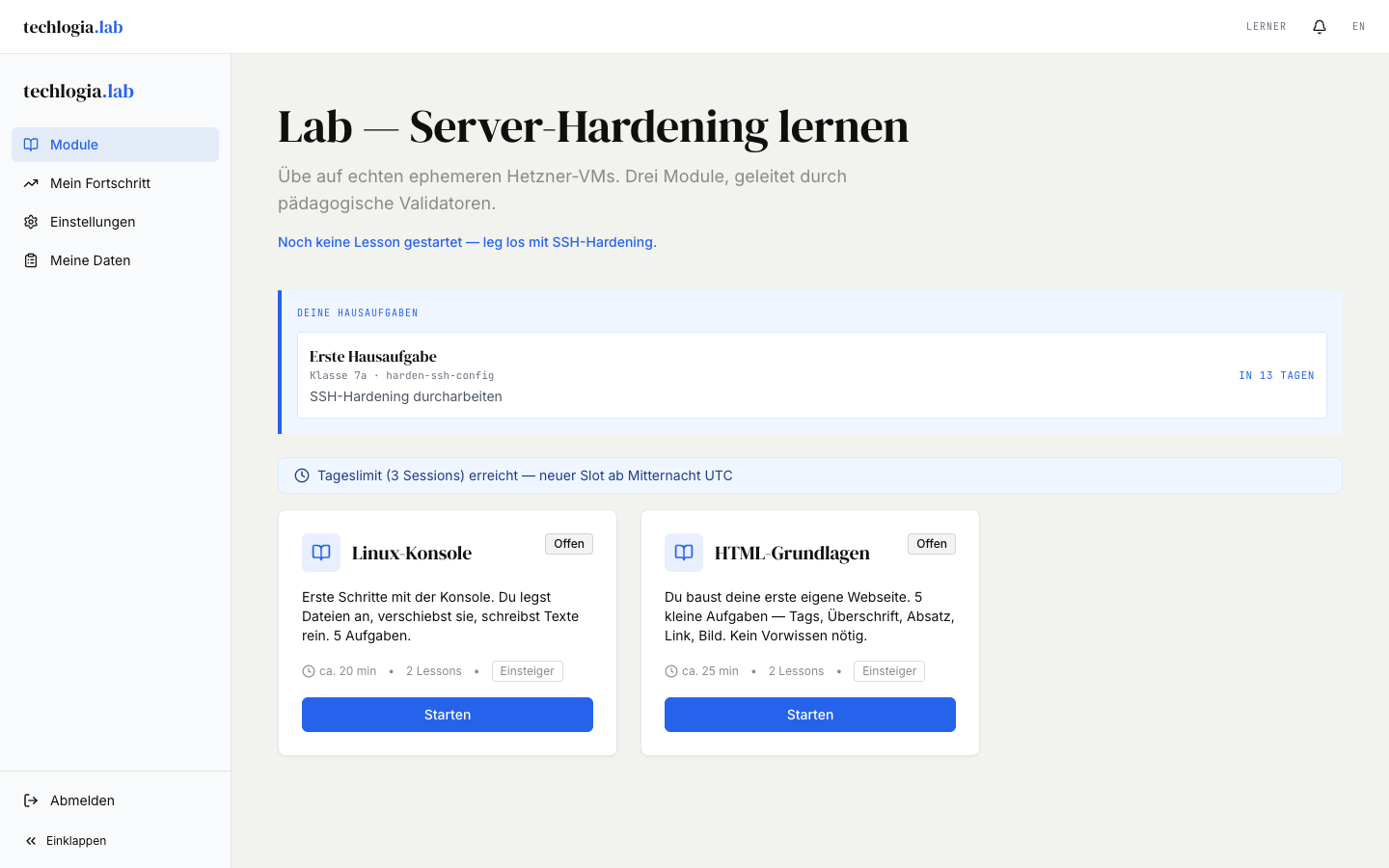
Jede Modul-Karte zeigt:
- Titel des Moduls
- Schwierigkeit (Einsteiger, Fortgeschritten, Experte)
- Geschätzte Dauer (typisch 30–60 Minuten)
- Ihren Fortschritt (wie viele Aufgaben bestanden)
Klicken Sie auf eine Karte, um die Lektion zu öffnen.
Klassen-Schüler sehen ggf. weniger Module
Wenn Ihr Lehrer für Ihre Klasse bestimmte Module ausgeblendet hat, erscheinen diese nicht im Katalog. Das ist normal und kann sich von Klasse zu Klasse unterscheiden.
2. Session starten
Auf der Lektions-Seite klicken Sie auf Session starten. Das Lab macht jetzt mehrere Dinge:
- Quota prüfen – Wenn Sie heute schon 3 Sessions hatten (oder Ihren Klassen-Override), sehen Sie eine Meldung.
- AGB-Status prüfen – Bei neuer AGB-Version erscheint ein Modal mit dem aktuellen Text.
- Eltern-Einwilligung prüfen – Bei Lernern unter 16 Jahren muss diese vorliegen.
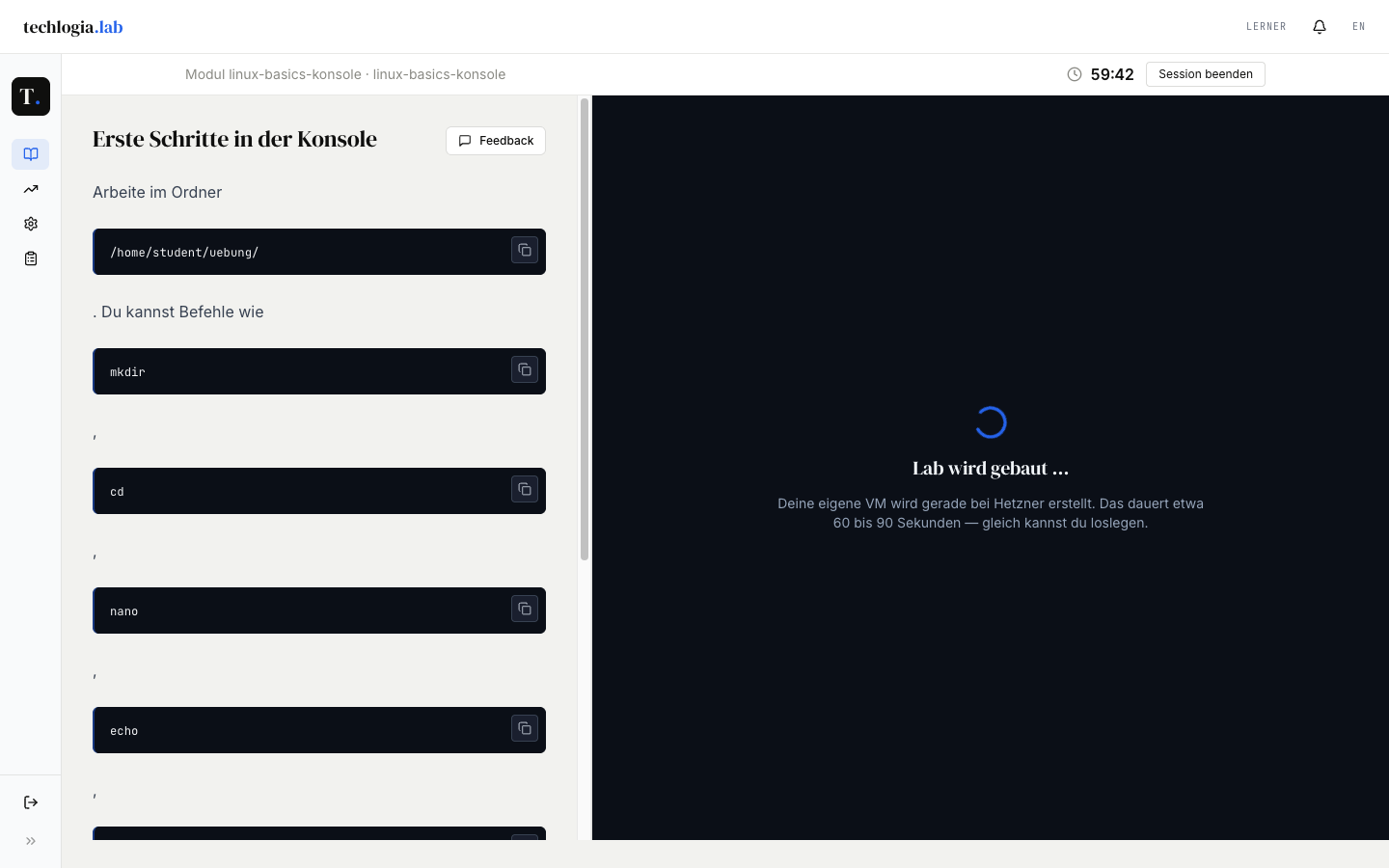
- VM bereitstellen – Eine Linux-VM in Frankfurt wird hochgefahren. Das dauert 60–90 Sekunden.
Während der Provisionierung sehen Sie einen Fortschritts-Hinweis. Sie können den Browser-Tab in der Zeit ruhig wechseln – die VM läuft im Hintergrund weiter.
Kosten-Hinweis
Jede Session verursacht variable Cloud-Kosten (typisch unter 0,50 € pro Session). Das ist für Sie als Lerner kostenfrei – Techlogia trägt die Kosten. Die Quota begrenzt den Aufwand für die Plattform.
3. Die Lernumgebung verstehen
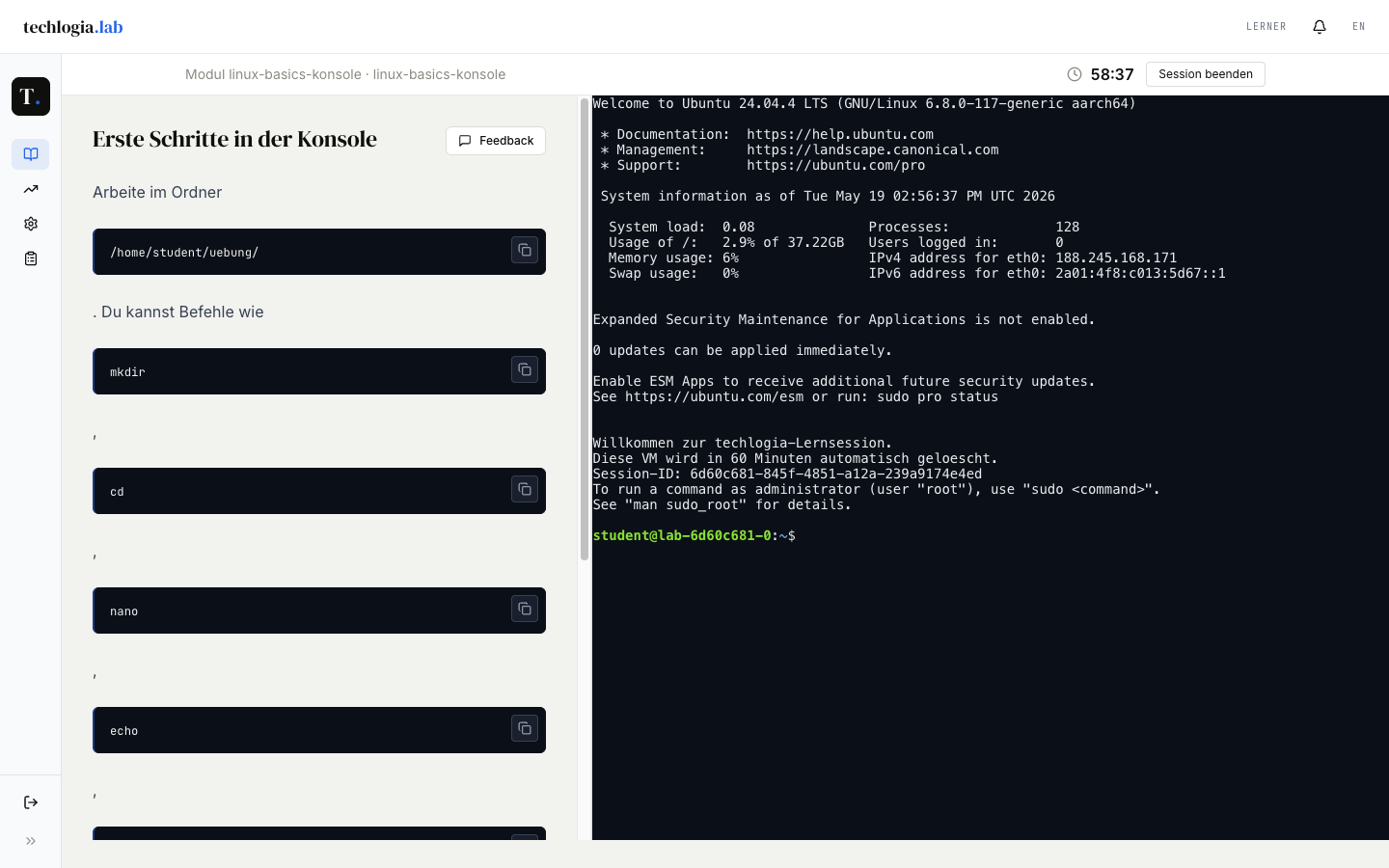
Sobald die VM bereit ist, sehen Sie die Lernumgebung:
┌─────────────────────────┬──────────────────────────────┐
│  ANWEISUNGEN            │  TERMINAL                    │
│  (Markdown)             │  ┌────────────────────────┐  │
│                         │  │ user@vm:~$ _           │  │
│  Schritt 1: …           │  │                        │  │
│  Schritt 2: …           │  │                        │  │
│                         │  └────────────────────────┘  │
├─────────────────────────┴──────────────────────────────┤
│  AUFGABEN                                              │
│  □ Aufgabe 1: nginx lauscht auf Port 80                │
│  □ Aufgabe 2: …                                        │
└────────────────────────────────────────────────────────┘
- Links: Anweisungen – die Erklärung der Lektion in Markdown
- Rechts: Terminal – ein echtes Linux-Terminal in Ihrem Browser
- Unten: Aufgaben – Liste der Aufgaben in dieser Lektion, mit Status
Ganz oben sehen Sie einen Countdown mit der Restzeit Ihrer Session.
4. Im Terminal arbeiten
Das Terminal ist ein echtes Linux in einer Cloud-VM, kein Simulator. Sie haben:
sudo– Sie sind privilegierter Benutzer- Internet – Pakete installieren funktioniert (
apt,curl, …) - Temporäre Dateien – alles, was Sie im Home-Verzeichnis ablegen, ist nach Session-Ende weg
Typische Befehle, die im Lab funktionieren:
sudo apt-get update
sudo apt-get install -y nginx
sudo systemctl status nginx
nano /etc/nginx/sites-available/default
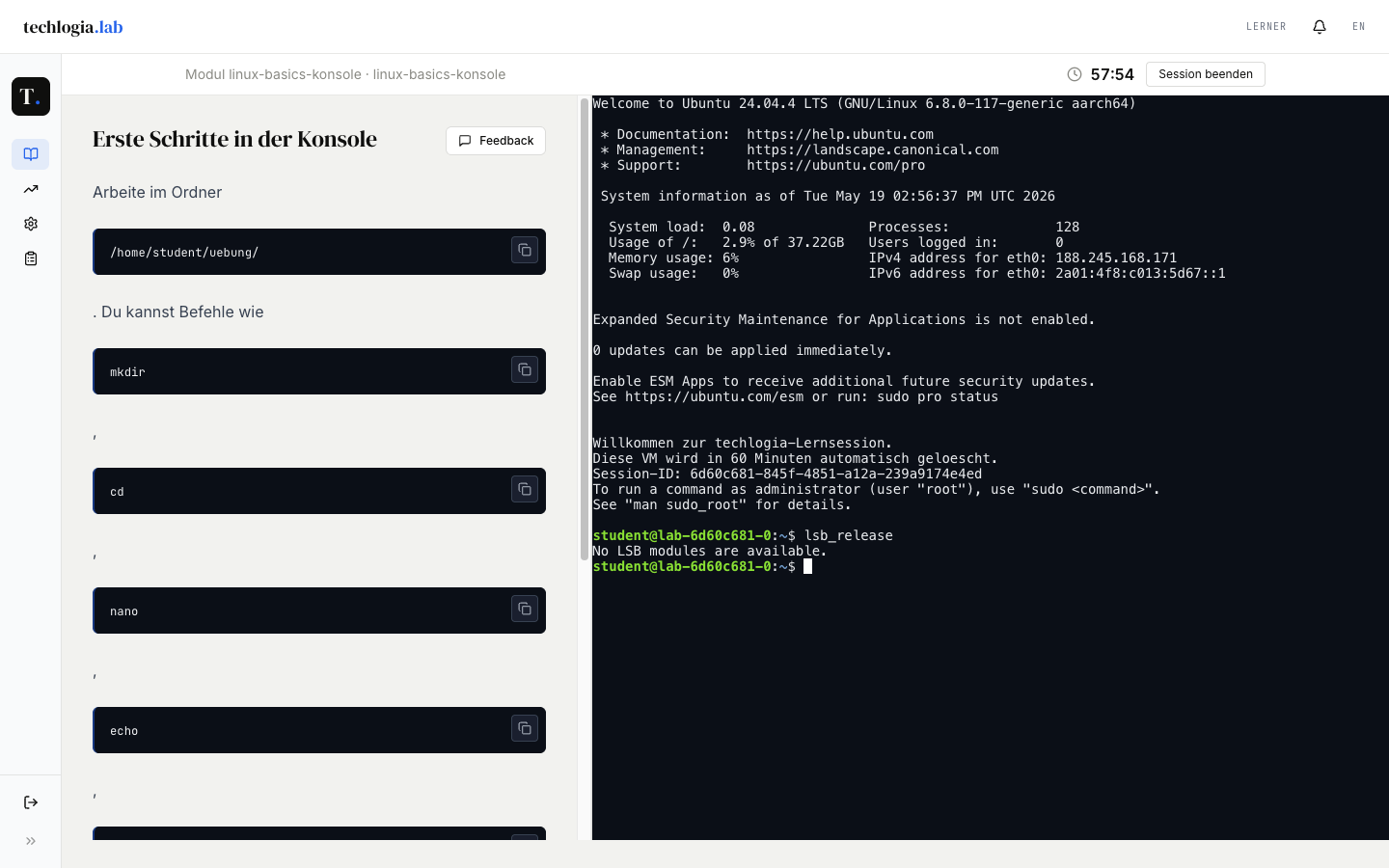
lsb_release), echte Ausgabe vom Linux-System, neuer Prompt.Tipps für das Terminal
- Kopieren/Einfügen:
Strg+Shift+CundStrg+Shift+V(Linux/Windows) bzw.Cmd+C/Cmd+V(Mac) - Mehrere Zeilen: Mehrzeilige Texte können Sie als Block einfügen.
- Wenn das Terminal hängt: Klicken Sie ins Terminal, dann Strg+L drücken oder die Seite neu laden – die Session bleibt aktiv.
5. Aufgaben prüfen
Wenn Sie glauben, eine Aufgabe gelöst zu haben, klicken Sie auf den Button Prüfen unter der Aufgabe. Das Lab führt jetzt einen automatischen Test in Ihrer VM aus und zeigt das Ergebnis:
Ein grünes Feld erscheint mit der Meldung "Aufgabe bestanden". Die Aufgabe wird in der Liste als ✓ markiert. Sie können mit der nächsten Aufgabe weitermachen.
Ein rotes Feld erscheint mit konkretem Feedback, was nicht stimmt – zum Beispiel:
"nginx ist installiert, aber lauscht nicht auf Port 80. Prüfen Sie die Konfiguration in
/etc/nginx/sites-available/default."
Korrigieren Sie das Problem im Terminal und klicken Sie erneut auf Prüfen.
Reihenfolge
Aufgaben können Sie in beliebiger Reihenfolge prüfen. Es gibt keine harte Vorbedingung. Manche Aufgaben bauen aber inhaltlich aufeinander auf – die Lektions-Beschreibung gibt eine Empfehlung.
6. Hinweise nutzen
Wenn Sie nicht weiterkommen, blenden Sie die Hinweise ein. Pro Aufgabe gibt es bis zu drei Stufen:
| Stufe | Inhalt |
|---|---|
| Hinweis 1 | Leichter Anstoß – meist eine Frage oder ein konzeptioneller Hinweis |
| Hinweis 2 | Konkretes Beispiel – meist mit Befehl oder Konfigurationsschnipsel |
| Hinweis 3 | Schritt-für-Schritt-Lösung |
Hinweise werden auf Klick eingeblendet. Es gibt keinen Punktabzug für genutzte Hinweise – sie sind ein Lernhilfsmittel.
7. Session beenden
Es gibt drei Wege, eine Session zu beenden:
- Selbst beenden – Klicken Sie auf Session beenden im Countdown-Header. Die VM wird sofort gelöscht.
- Auto-Ende nach 60 Minuten – Zwei Minuten vorher erscheint eine Warnung. Wenn Sie nichts tun, endet die Session automatisch.
- Tab schließen – Wenn Sie den Browser-Tab schließen, läuft die Session bis zum 60-Minuten-Limit weiter. Beim erneuten Login können Sie die Session fortsetzen (Resume-Karte).
Fortschritt vs. VM-Inhalt
Ihr Fortschritt (welche Aufgaben bestanden sind) bleibt dauerhaft erhalten. Die VM-Inhalte (Dateien, installierte Pakete) sind weg, sobald die Session endet.
8. Session wieder aufnehmen
Wenn Sie sich erneut einloggen, während eine Session noch aktiv ist, sehen Sie oben eine Karte Aktive Session fortsetzen. Ein Klick bringt Sie zurück in die laufende Lektion – ohne neue Session zu starten und ohne Quota-Verbrauch.
9. Feedback geben
Im Player gibt es einen Feedback-Knopf. Damit können Sie:
- Inhaltliche Fehler melden (z.B. falsche Anweisung)
- Verbesserungsvorschläge machen
- Validator-Probleme schildern
Pro Tag können Sie bis zu 5 Feedback-Einträge senden. Das Team von Techlogia liest alle Eingaben.
Häufige Fragen beim Lernen
"Validator sagt bestanden, aber meine Lösung scheint falsch"
Der Validator prüft nur das definierte Ergebnis. Eine ungewöhnliche Lösung kann durchaus korrekt sein. Lesen Sie die Aufgabenbeschreibung erneut – manchmal gibt es Hinweise, wie ein Ergebnis zu erreichen ist.
"Validator sagt nicht bestanden, aber ich bin sicher, es ist richtig"
Sehen Sie sich das Feedback genau an – oft fehlt nur ein Detail (z.B. ein zusätzlicher Befehl, der den Service neustartet). Wenn Sie sicher sind, dass der Validator falsch liegt: nutzen Sie den Feedback-Knopf, das Team prüft das.
"Die VM-Provisionierung dauert ewig"
Normal sind 60–90 Sekunden. Wenn nach 3 Minuten nichts passiert ist:
- Provisionierung schlägt fehl → keine Quota wird verbraucht, Sie können sofort neu starten
- Bei wiederholten Fehlern: Feedback senden oder direkt info@techlogia.de
"Ich habe versehentlich auf 'Beenden' geklickt"
Sie müssen eine neue Session starten. Falls Sie heute keine Quota mehr haben, gilt Ihre Aufgabenliste aber weiterhin – Sie können morgen genau dort weitermachen.
"Wie lange läuft eine Session genau?"
60 Minuten ab dem Moment, in dem die VM bereit ist (nicht ab Provisionierung). Sie sehen den Countdown oben in der Lernumgebung.
Nächster Schritt
- Fortschritt & Hausaufgaben – Statistik, Erfolge und Aufgaben vom Lehrer.
- Konto & Datenschutz – Passwort, Zwei-Faktor-Login und Konto-Verwaltung.