Eigene Module (Modul-Werkbank)
In der Modul-Werkbank schreiben Sie eigene Übungen für Ihre Klassen: eine kurze Lektion, Aufgaben und zu jeder Aufgabe eine automatische Prüfung. Ihre Schüler lösen die Aufgaben auf einer eigenen Linux-VM und klicken auf Prüfen – das Lab stellt selbst fest, ob die Aufgabe gelöst ist. Code schreiben Sie dafür nicht: Jede Prüfung setzen Sie aus einem festen Baustein zusammen und füllen nur Felder aus.
Bevor Schüler ein Modul sehen, proben Sie es einmal selbst auf einer echten VM. So ist sicher, dass keine Aufgabe schon von Anfang an gelöst ist und dass jede Aufgabe lösbar ist.
Wo finde ich die Werkbank?
Seitenleiste → Module ausprobieren → Kasten Eigene Module bauen → Eigene Module öffnen. Die Werkbank erscheint nur, wenn sie für Ihre Schule freigeschaltet ist. Fehlt der Kasten, ist sie für Ihre Schule (noch) nicht verfügbar.
Voraussetzungen
- Sie sind als Lehrkraft (oder Schul-Admin) Mitglied einer Schule.
- Ihre Schule hat den Auftragsverarbeitungsvertrag (AVV) bestätigt. Fehlt er, sagt die Werkbank: „Bitte bestätigen Sie zuerst den Auftragsverarbeitungsvertrag (AVV).“ Das erledigt die Schul-Verwaltung.
- Für eigene Module braucht Ihre Schule den AVV in der aktualisierten Fassung 2.3. Sie ergänzt, dass Lehrkräfte eigene Übungsmodule erstellen, ausprobieren und für ihre Klassen bereitstellen. Gilt an Ihrer Schule noch eine ältere Fassung, läuft alles andere unverändert weiter; unter Eigene Module steht dann ein Hinweis, und die Schulleitung kann die neue Fassung dort direkt bestätigen.
- Für den Probelauf auf einer VM – und damit für die Freigabe – braucht Ihre Schule eine aktive Lizenz. Ohne Lizenz können Sie Module bauen, speichern und ohne VM testen; die Werkbank zeigt dann: „Ihre Schule hat derzeit keine aktive Lizenz. … Wenden Sie sich an Ihre Schulleitung.“
- Freigeben können Sie nur für Klassen, die Sie selbst betreuen. Legen Sie vorher eine Klasse an (Klassen verwalten).
Ihre eigenen Module sehen und bearbeiten nur Sie. Kollegen, andere Schulen und der öffentliche Katalog sehen sie nicht.
Die Liste „Eigene Module“
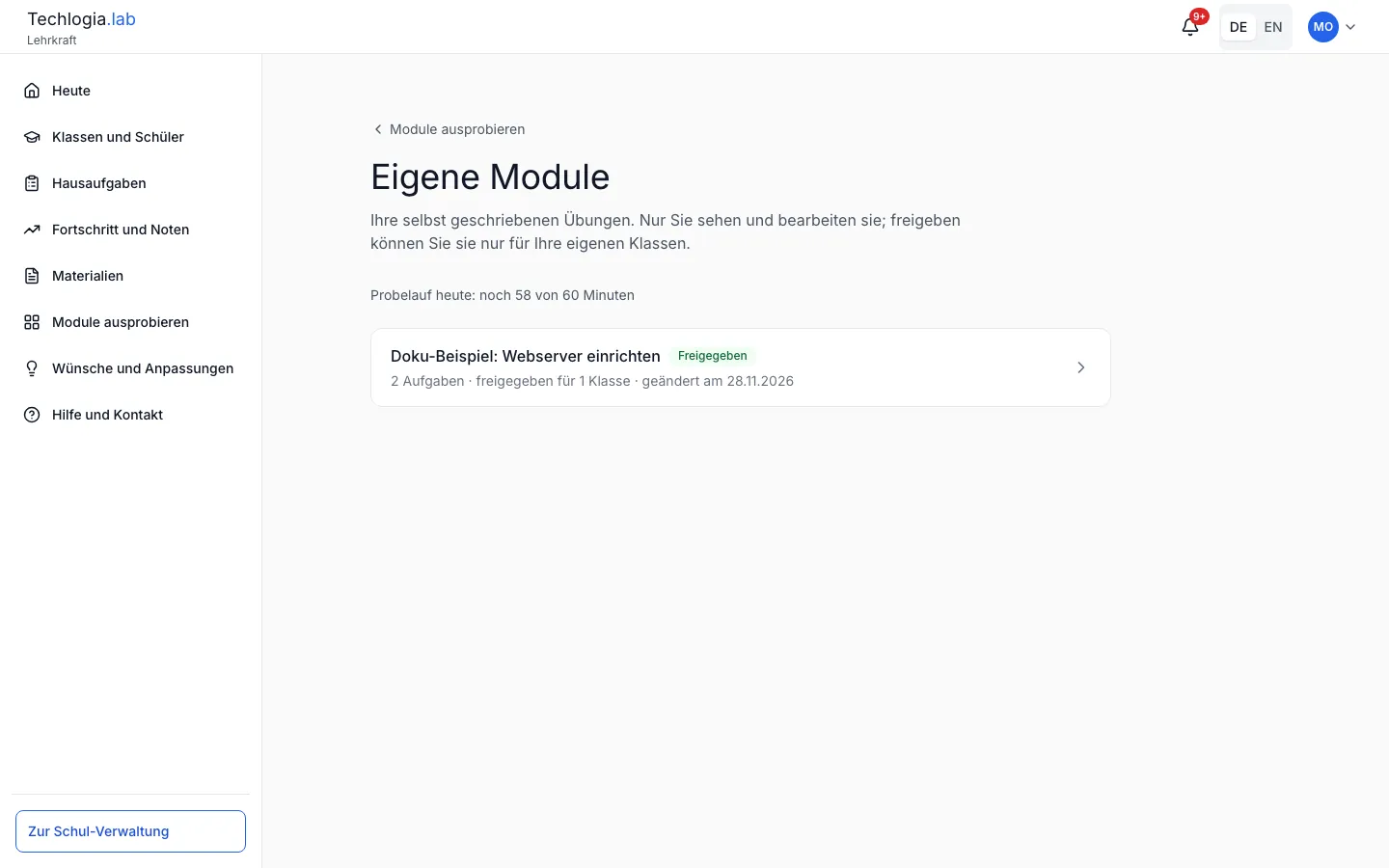
Jedes Modul hat einen Stand:
| Stand | Bedeutung |
|---|---|
| Entwurf | Sie bauen noch. Schüler sehen nichts. |
| Im Probelauf | Es gibt einen Probelauf für dieses Modul. Bearbeiten geht weiter; jede Änderung setzt den Stand zurück auf Entwurf. |
| Freigegeben | Schüler der ausgewählten Klassen sehen das Modul. Bearbeiten erst nach dem Zurückziehen der Freigabe. |
| Gesperrt | Techlogia hat das Modul gesperrt. Es läuft für niemanden; Terminal und Freigabe sind aus. |
Höchstens 20 eigene Module je Lehrkraft. Mit Neues Modul öffnen Sie eine leere Werkbank.
Die Werkbank im Überblick
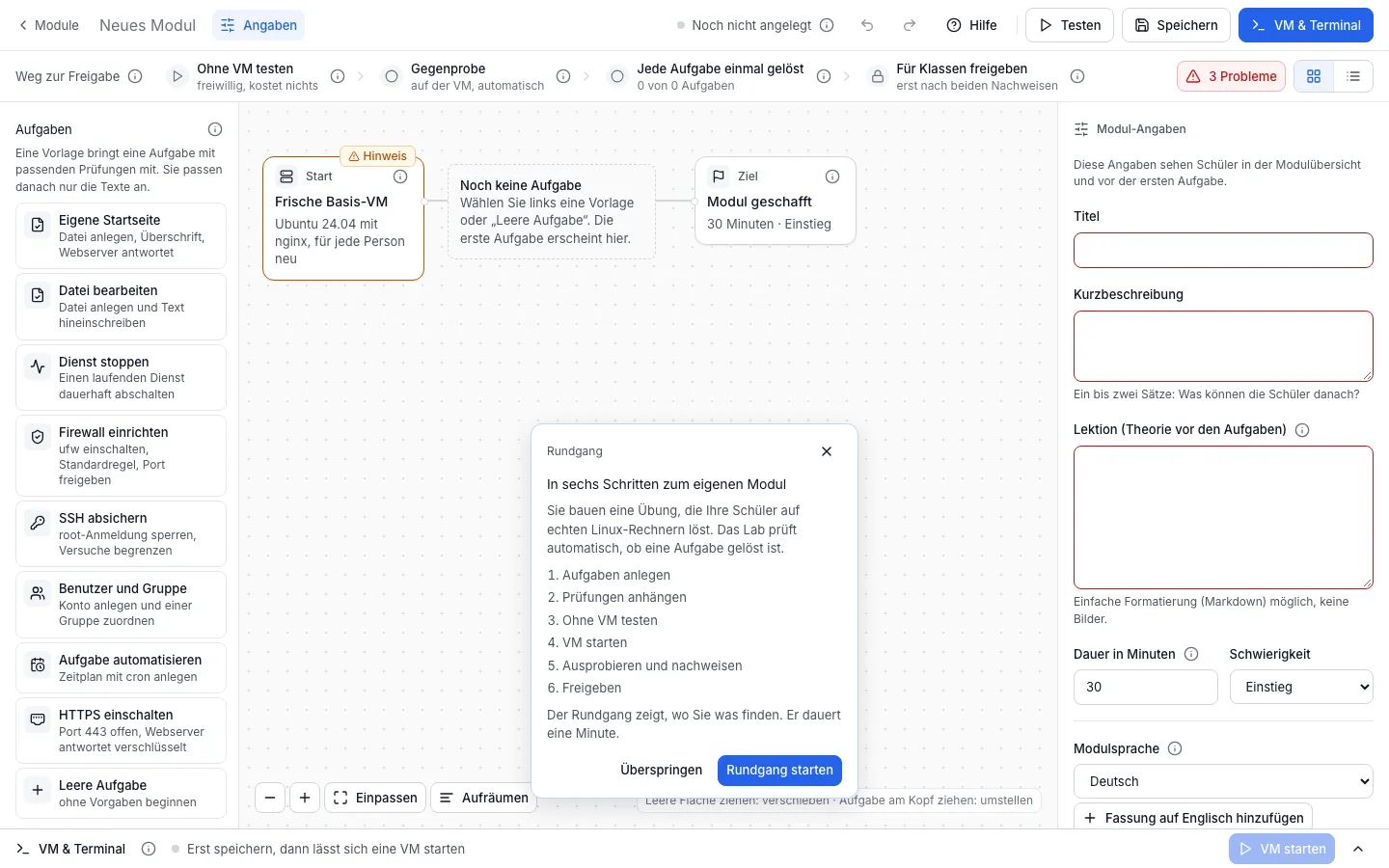
- Kopfleiste (oben): Titel des Moduls, Angaben (Modul-Angaben öffnen), Speicherstand („Nicht gespeichert“, „Gespeichert · 14:20 Uhr · Entwurf“), Rückgängig und Wiederholen, Hilfe, Testen (ohne VM), Speichern, VM & Terminal.
- Weg zur Freigabe: vier Schritte von links nach rechts – Ohne VM testen (freiwillig), Gegenprobe, Jede Aufgabe einmal gelöst, Für Klassen freigeben. Ein grüner Haken heißt: für den gespeicherten Stand erledigt. Rechts daneben die Prüfliste („3 Probleme“ oder „Keine Probleme“) und der Umschalter Fläche/Liste.
- Links: Aufgaben-Vorlagen, Leere Aufgabe, Aus Lab-Modulen und alle Prüfungs-Bausteine.
- Mitte: die Fläche: Start (womit die VM startet) → Aufgaben mit ihren Prüfungen → Ziel.
- Rechts: die Eigenschaften dessen, was Sie gerade angeklickt haben.
- Unten: die VM-Leiste mit Terminal, Restzeit, Tageskontingent und den Nachweisen.
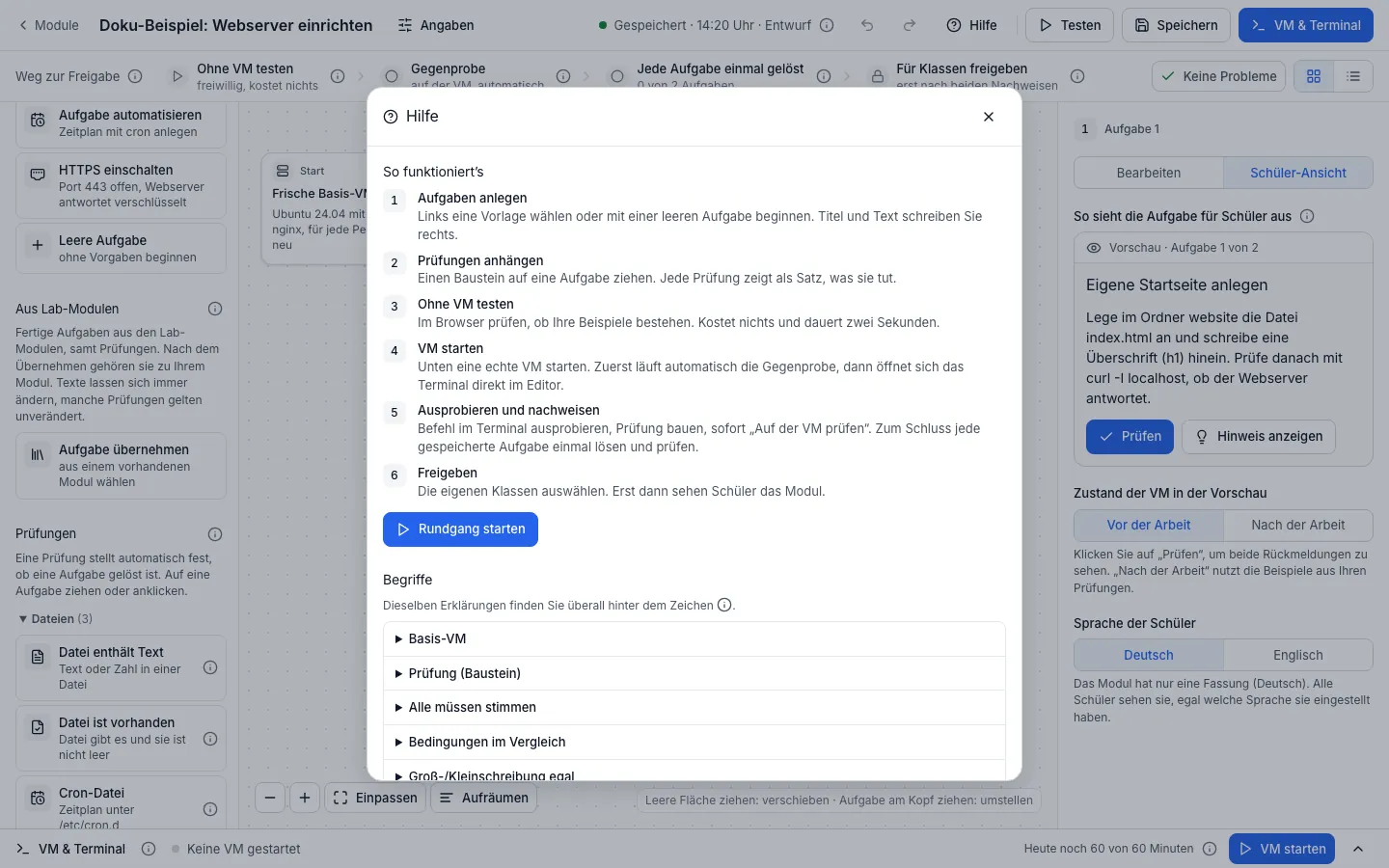
Hinter jedem ⓘ steht eine kurze Erklärung. Unter Hilfe finden Sie den Ablauf, alle Begriffe, die Tastenkürzel und den Rundgang.
Schnellstart: das Beispielmodul in sechs Schritten
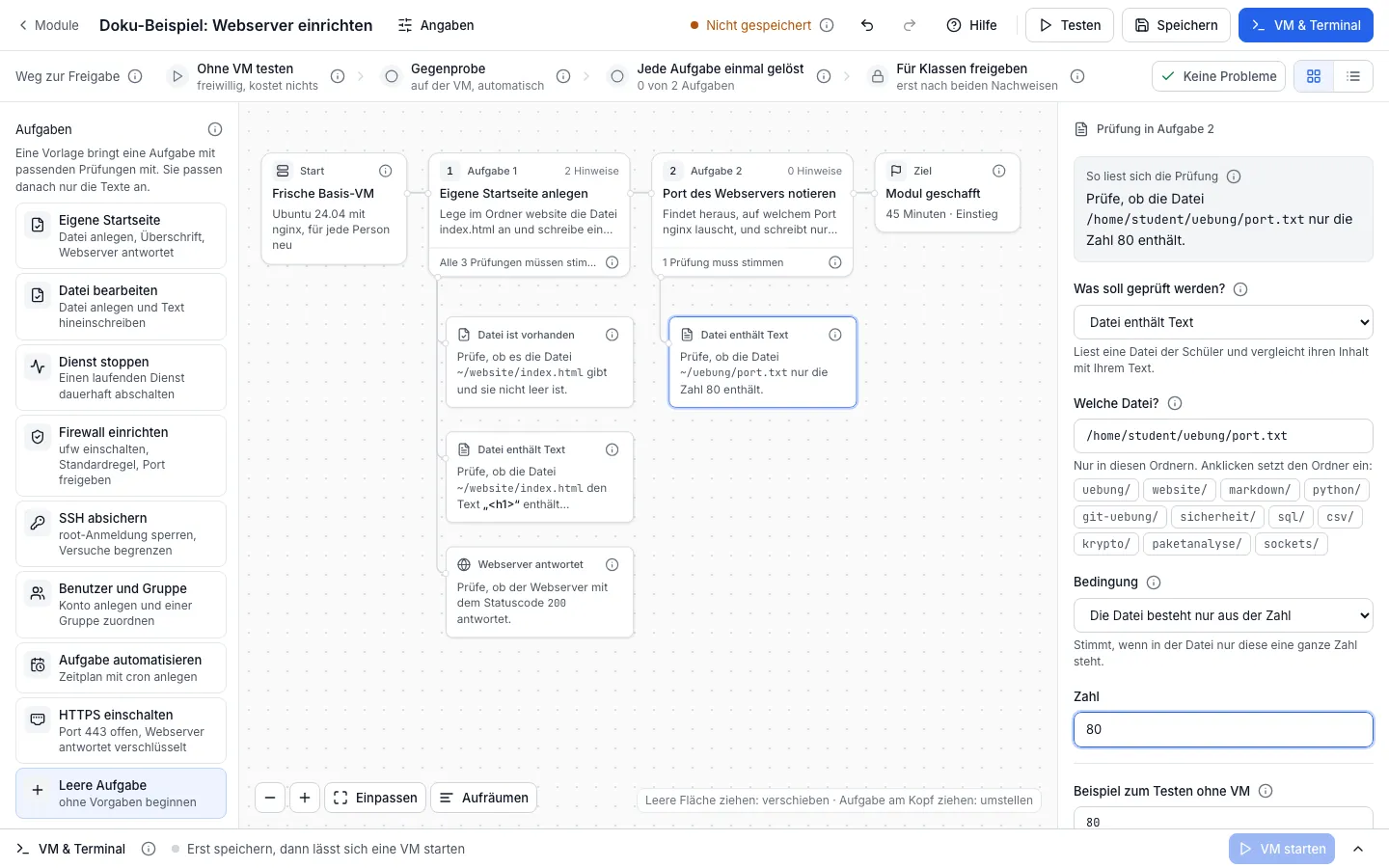
Die Bilder auf dieser Seite zeigen ein kleines Beispiel, „Doku-Beispiel: Webserver einrichten“, mit zwei Aufgaben: eine Startseite für den Webserver anlegen und den Port des Webservers in eine Datei schreiben.
- Neues Modul → rechts Titel, Kurzbeschreibung und Lektion eintragen.
- Links die Vorlage Eigene Startseite anklicken – sie bringt die Aufgabe samt drei Prüfungen mit.
- Leere Aufgabe anklicken, Titel und Text schreiben, unter Prüfung auswählen … die Prüfung Datei enthält Text wählen und ausfüllen.
- Optional Testen (ohne VM), dann Speichern.
- Unten VM starten. Die Gegenprobe läuft von selbst, danach öffnet sich das Terminal. Jede Aufgabe im Terminal lösen und in der VM-Leiste Alle Aufgaben prüfen klicken. VM beenden.
- Im Weg zur Freigabe Für Klassen freigeben → Klasse ankreuzen → Freigeben.
Die einzelnen Schritte erklären die beiden folgenden Abschnitte: erst, was Pflicht ist, dann, was Sie zusätzlich tun können.
Pflicht: das müssen Sie tun, bevor Schüler das Modul sehen
Ohne diese Schritte lässt sich das Modul nicht speichern, nicht proben oder nicht freigeben.
| # | Pflicht | Woran Sie sehen, dass es erledigt ist |
|---|---|---|
| 1 | Modul-Angaben in der Modulsprache: Titel, Kurzbeschreibung, Lektion; Dauer zwischen 5 und 240 Minuten | Keine roten Felder unter Angaben |
| 2 | Mindestens eine Aufgabe – jede mit Titel, Aufgabentext und mindestens einer Prüfung | Prüfliste ohne rote Einträge |
| 3 | Speichern | Kopfleiste: „Gespeichert · … Uhr“ |
| 4 | Probelauf mit bestandener Gegenprobe: Auf der frischen VM darf noch keine Aufgabe gelöst sein | Schritt Gegenprobe: „bestanden · … Uhr“ |
| 5 | Jede Aufgabe einmal selbst lösen und prüfen – in der VM-Leiste mit Prüfen | Schritt Jede Aufgabe einmal gelöst: „2 von 2 Aufgaben“ |
| 6 | Freigeben für mindestens eine eigene Klasse | Schritt Für Klassen freigeben: „freigegeben für 1 Klasse“ |
Ohne VM testen ist nicht Pflicht. Es kostet nichts und findet viele Fehler vorher – deshalb lohnt es sich trotzdem.
1. Modul-Angaben ausfüllen
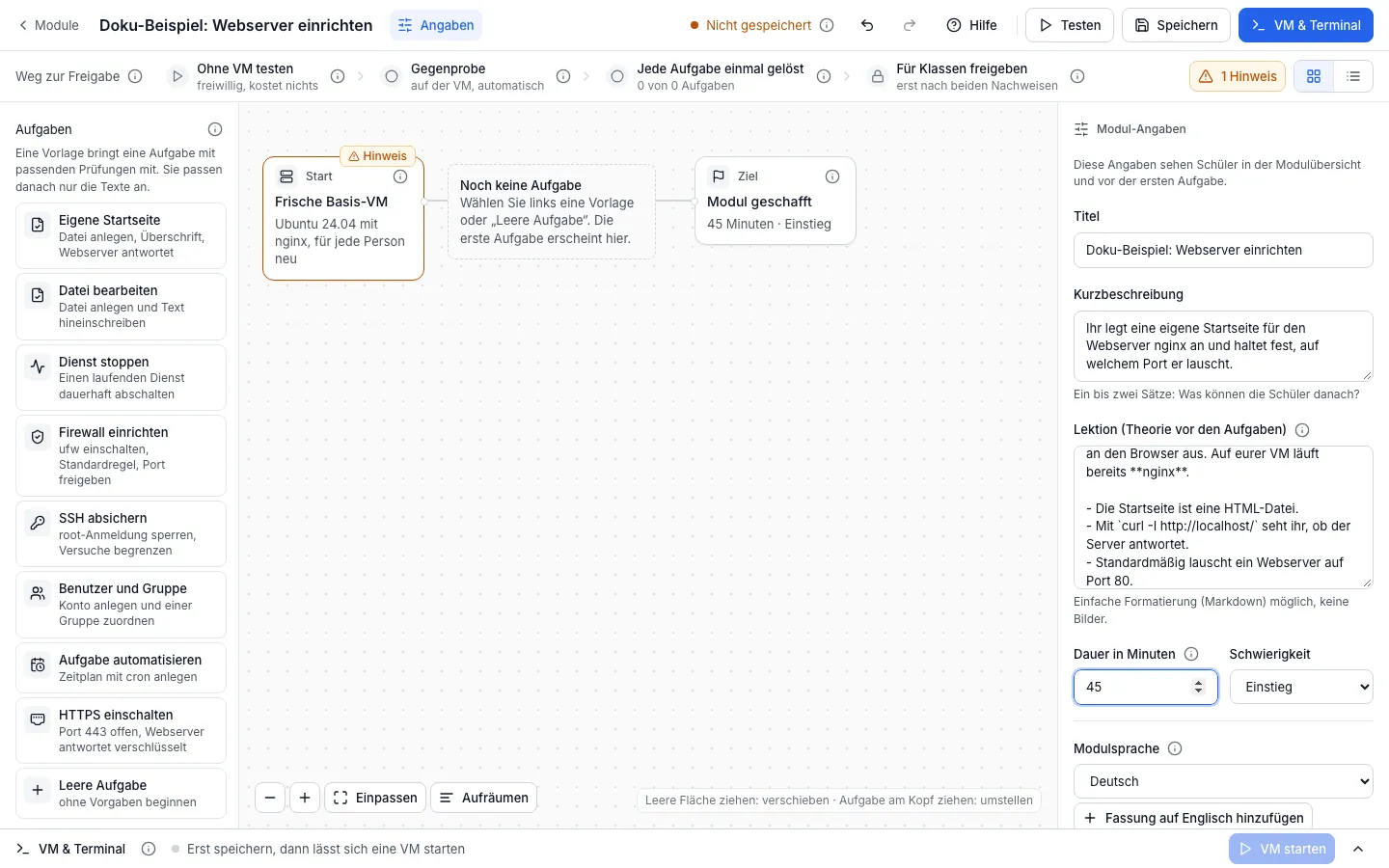
- Titel und Kurzbeschreibung („Ein bis zwei Sätze: Was können die Schüler danach?“).
- Lektion – der Theorieteil vor den Aufgaben. Einfache Formatierung (Markdown) wie
## Überschrift,**fett**und Listen mit-ist möglich, Bilder nicht. - Dauer (5–240 Minuten) und Schwierigkeit (Einstieg, Fortgeschritten, Profi) sind Angaben für die Übersicht Ihrer Schüler. Sie ändern nichts an den Prüfungen.
- Modulsprache – Pflicht sind nur die Texte in dieser Sprache (siehe Zweite Sprachfassung).
2. Aufgaben mit Prüfungen anlegen
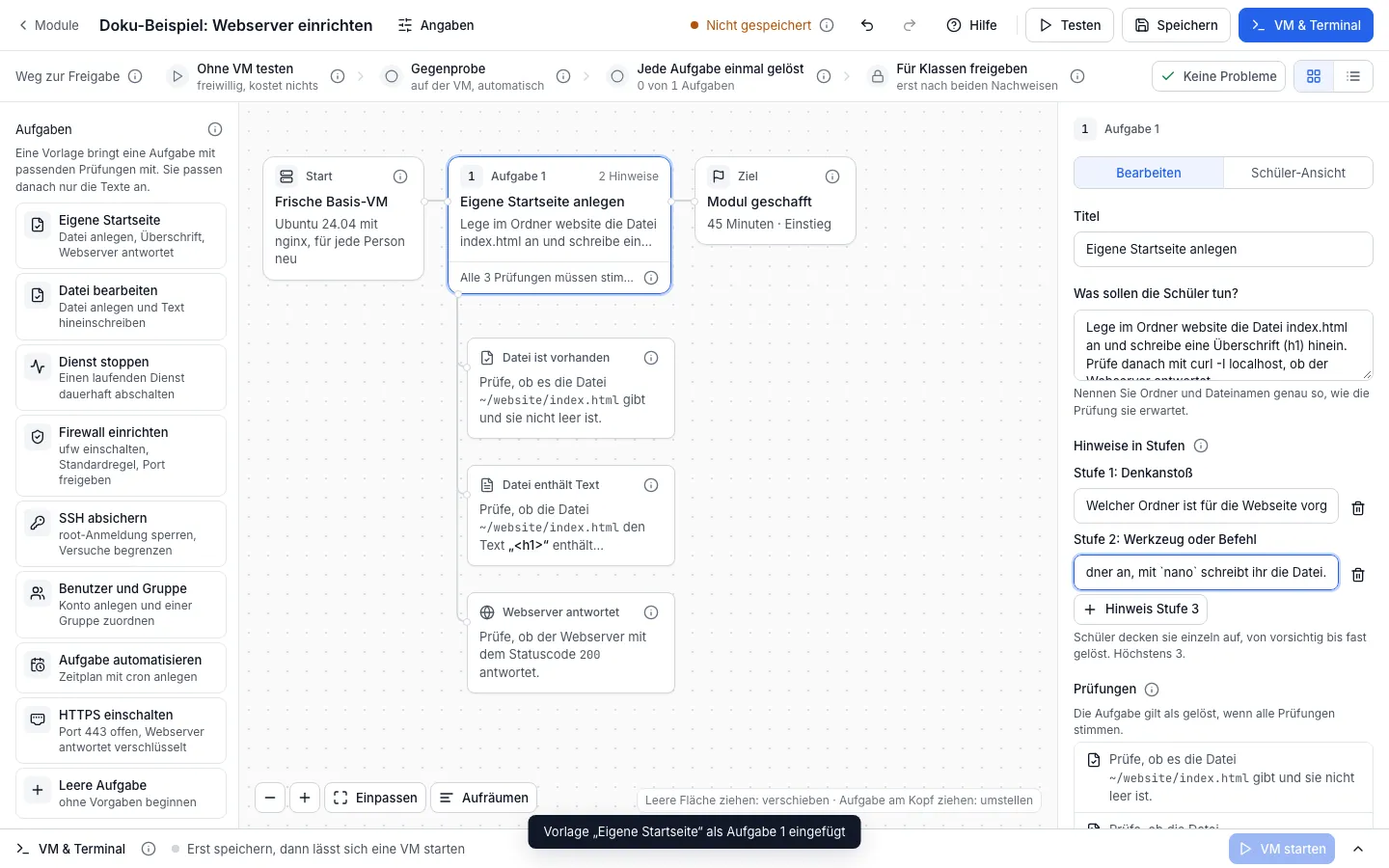
Jede Aufgabe braucht:
- einen Titel,
- den Text Was sollen die Schüler tun? – nennen Sie Ordner und Dateinamen genau so, wie die Prüfung sie erwartet,
- mindestens eine Prüfung. Eine Aufgabe gilt als gelöst, wenn alle ihre Prüfungen stimmen.
Eine Prüfung ist eine Frage an die VM, die sich mit Ja oder Nein beantworten lässt. Sie wählen unter Was soll geprüft werden? einen Baustein und füllen die Felder aus. Oben im Kasten So liest sich die Prüfung steht als ganzer Satz, was sie tut.
Die Prüfliste muss ohne Rot sein
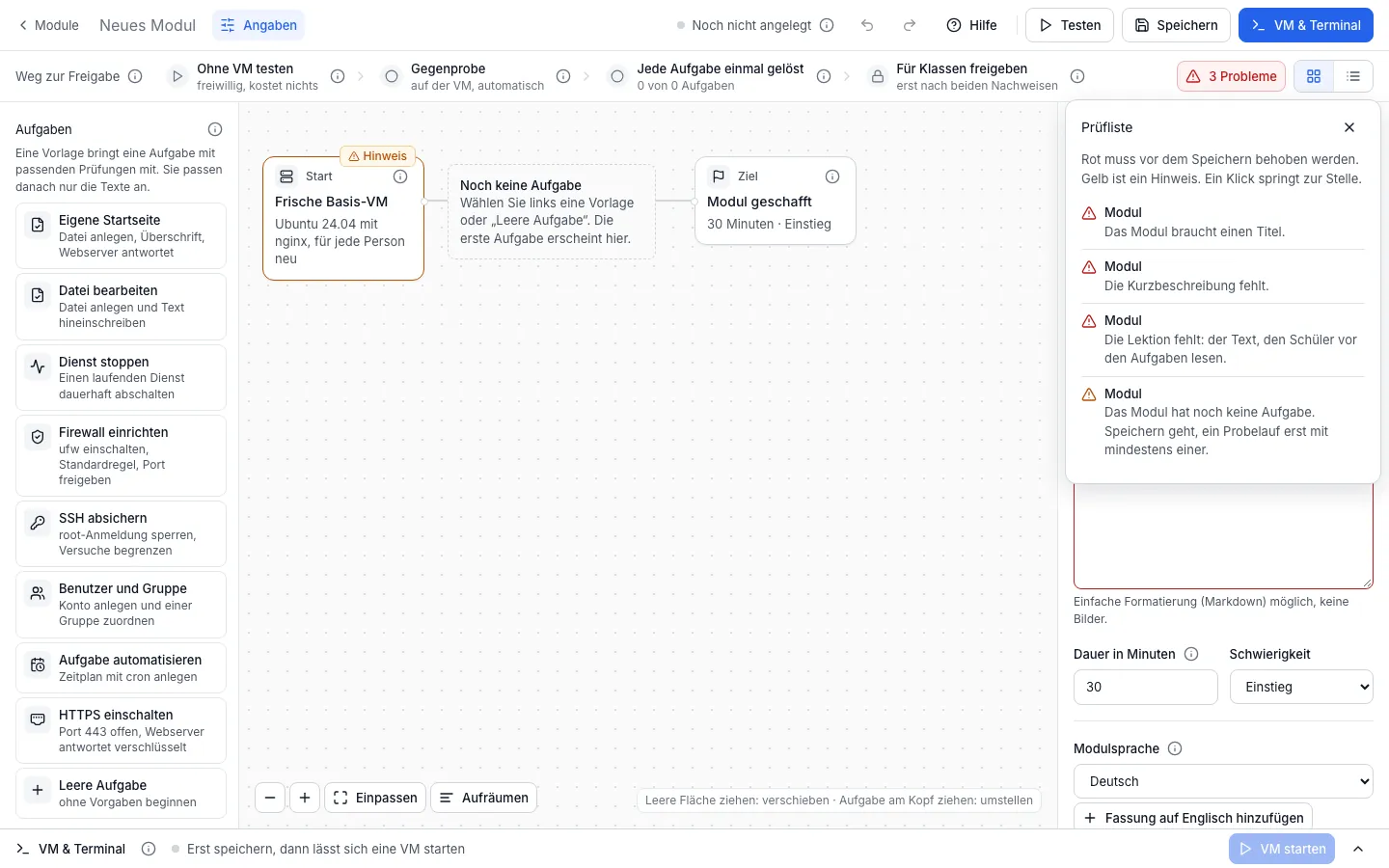
Die Prüfliste (rechts neben dem Weg zur Freigabe) sammelt alles, was noch fehlt:
- Rot muss weg, sonst lässt sich nicht speichern. Beispiele: „Die Aufgabe hat noch keine Prüfung. Ohne Prüfung kann niemand sie lösen.“, „Prüfungen dürfen nur Dateien in den Übungsordnern unter /home/student/ lesen.“
- Gelb ist ein Hinweis und blockiert nichts. Beispiele: „Diese Aufgabe wäre auf einer frischen VM vermutlich schon gelöst. …“ oder „Der Text nennt ‚Aufgabe 2‘. …“ (Nummern aus übernommenen Texten).
Ein Modul ohne Aufgabe lässt sich speichern, aber nicht proben.
3. Speichern
Speichern (oder Strg + S) legt das Modul an bzw. speichert die Änderungen. Solange etwas rot ist, sagt die Werkbank: „Noch … Probleme. Beheben Sie zuerst die rot markierten Stellen.“
Ungespeicherte Arbeit hält der Browser fest. Öffnen Sie das Modul später im selben Browser, steht oben „Ihre ungespeicherte Arbeit von zuletzt wurde wiederhergestellt.“ mit dem Knopf Verwerfen und gespeicherten Stand zeigen.
4. Probelauf: VM starten, Gegenprobe abwarten
Unten in der VM-Leiste VM starten. Gestartet wird immer der gespeicherte Stand – dieselbe VM, die später Ihre Schüler bekommen.
- „VM wird gebaut, etwa 1 bis 2 Minuten“.
- „VM bereit · Gegenprobe läuft, danach öffnet das Terminal“: Alle gespeicherten Prüfungen laufen einmal auf der unberührten VM. Dabei darf keine Aufgabe schon gelöst sein. Deshalb ist das Terminal bis dahin gesperrt – jeder Befehl vorher könnte das Ergebnis verfälschen.
- „VM läuft · noch … Minuten“: Die Gegenprobe ist bestanden, das Terminal ist offen.
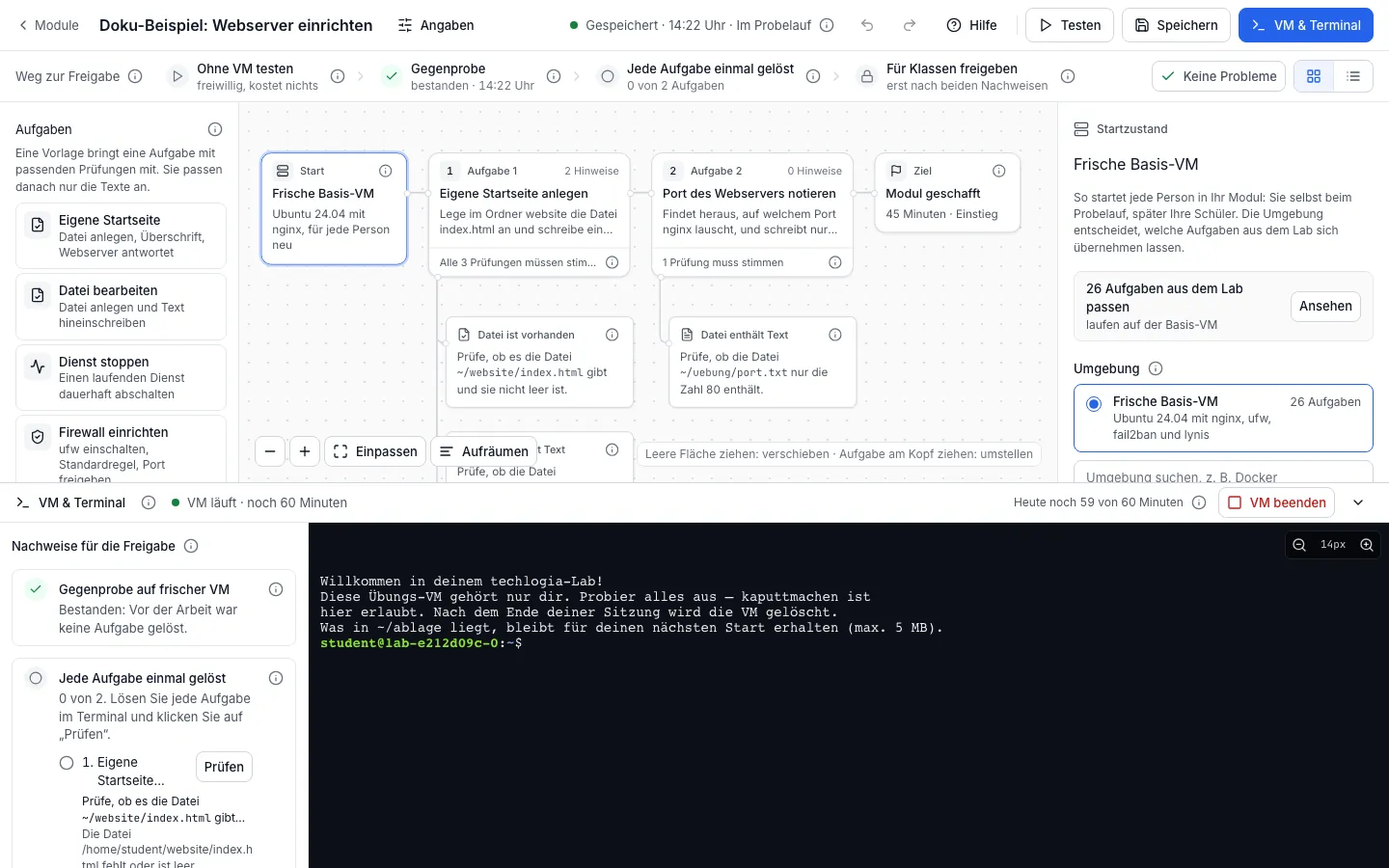
Gegenprobe nicht bestanden? Dann steht dort: „Nicht bestanden: Die markierten Aufgaben sind schon auf der frischen VM gelöst. Ergänzen Sie eine Prüfung, speichern Sie und starten Sie neu.“ Typischer Fall: die Prüfung „nginx läuft“ allein – auf der Basis-VM läuft nginx schon. Ergänzen Sie eine Prüfung, die erst nach der Arbeit stimmt (z. B. eine Datei, die es vorher nicht gibt).
5. Jede Aufgabe einmal lösen und prüfen
Lösen Sie jede Aufgabe selbst im Terminal, so wie es Ihre Schüler tun würden. Klicken Sie danach in der VM-Leiste bei der Aufgabe auf Prüfen oder auf Alle Aufgaben prüfen.
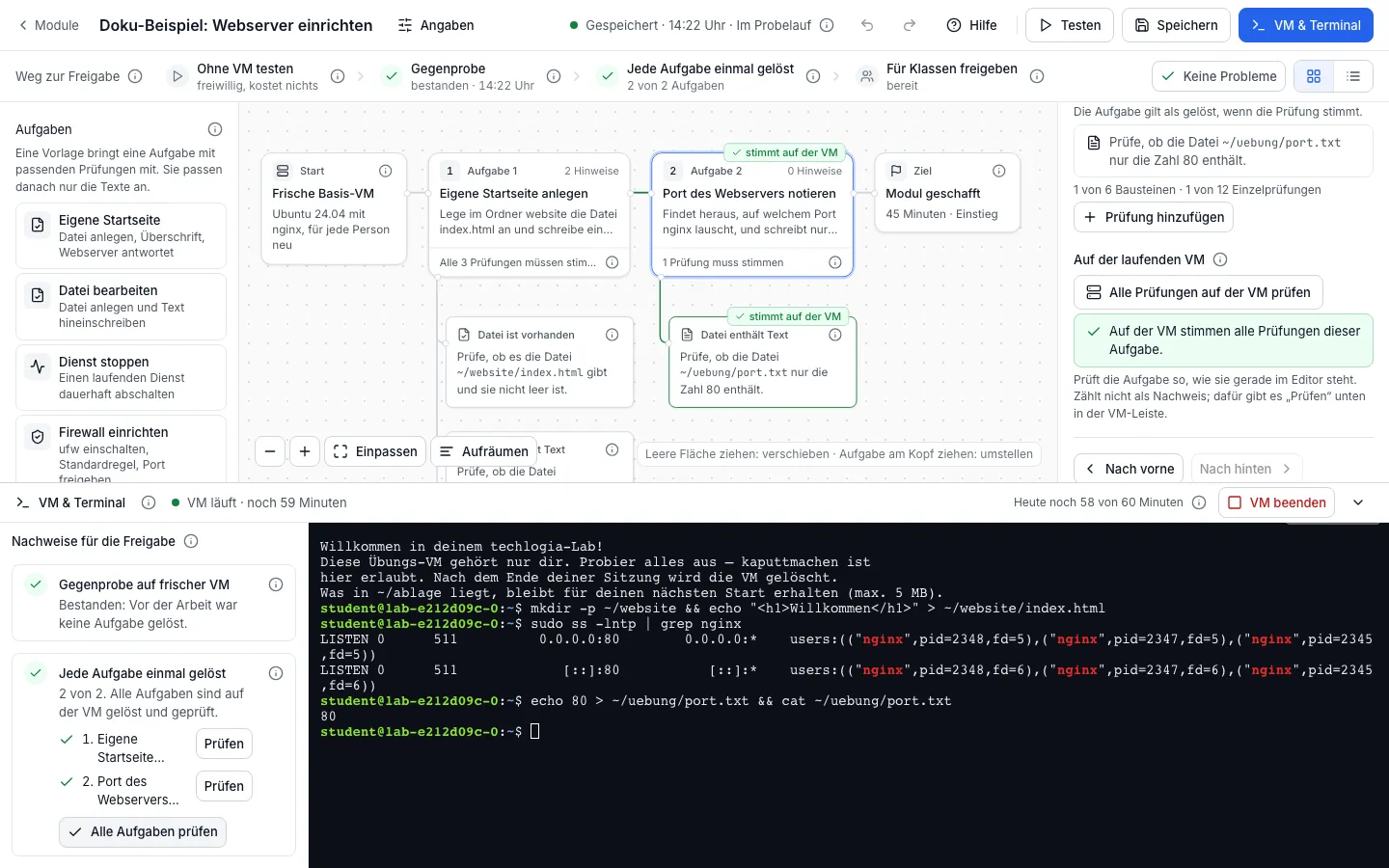
Warum das Pflicht ist: So fällt vor dem Unterricht auf, wenn eine Prüfung zu streng ist oder ein Dateiname in der Aufgabe nicht zum Pfad der Prüfung passt.
Beenden Sie die VM danach mit VM beenden – die Uhr Ihres Tageskontingents läuft, solange die VM gestartet ist. Die Nachweise bleiben gespeichert.
Nachweise gelten nur für den gespeicherten Stand
Ändern und speichern Sie danach eine Prüfung, verfallen beide Nachweise („Sie haben seit dem letzten Probelauf Prüfungen geändert. Die Nachweise gelten nicht mehr.“). Die laufende VM bleibt zum Ausprobieren nutzbar; für die Freigabe braucht es einen neuen Probelauf auf frischer VM (Neu starten). Ändern Sie nur Texte (Titel, Aufgabentext, Hinweise, Lektion), bleiben die Nachweise gültig.
6. Für Klassen freigeben
Klicken Sie im Weg zur Freigabe auf Für Klassen freigeben. Kreuzen Sie Ihre Klassen an und klicken Sie auf Freigeben.
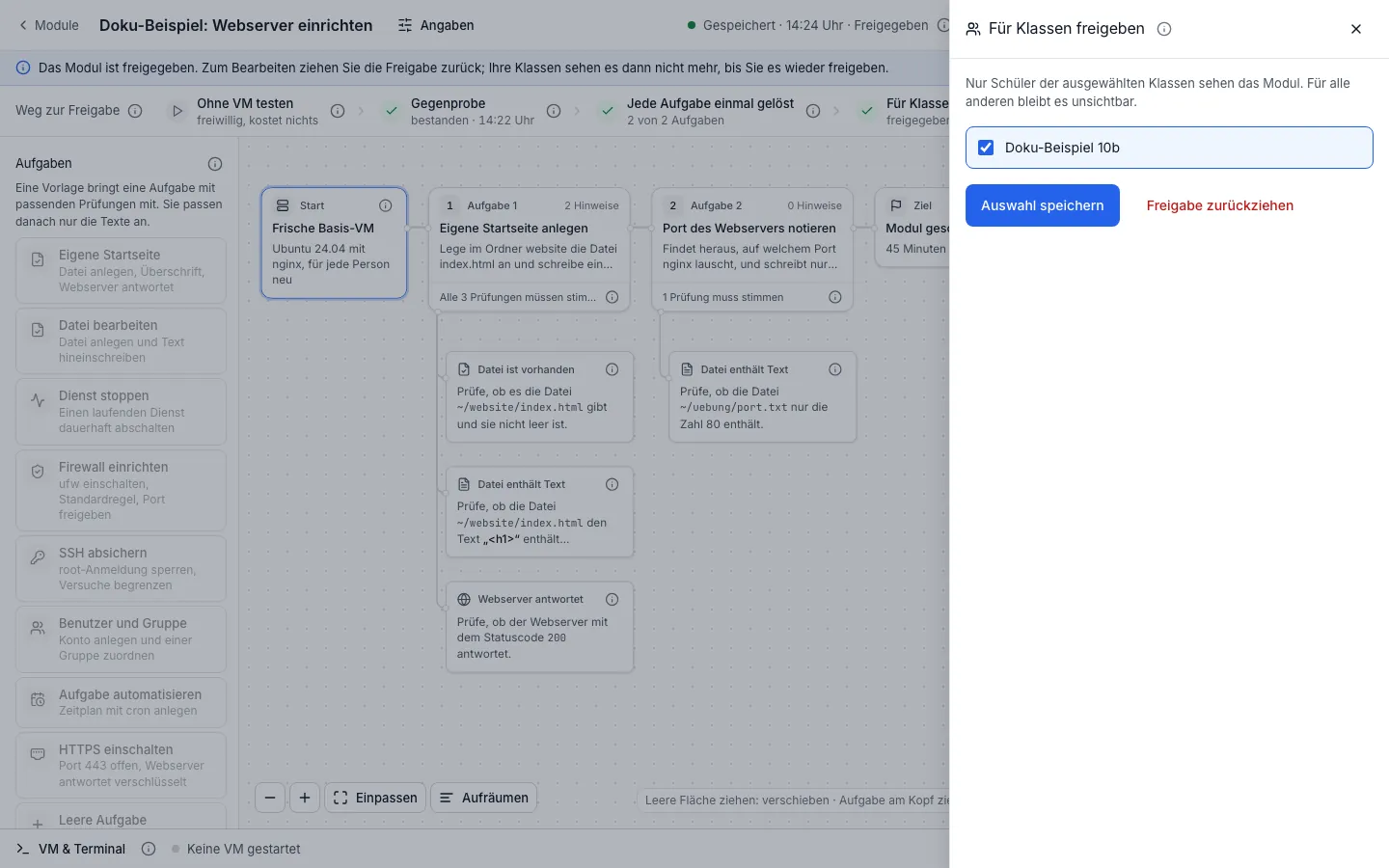
- Zur Auswahl stehen nur Ihre eigenen Klassen. Die Freigabe schaltet das Modul für diese Klassen frei – einen zusätzlichen Schritt unter Klasse → Module gibt es nicht.
- Freigegeben wird immer der gespeicherte Stand mit beiden Nachweisen. Vorher ist der Schritt gesperrt („erst nach beiden Nachweisen“).
- Ein freigegebenes Modul lässt sich nicht bearbeiten: „Das Modul ist freigegeben. Zum Bearbeiten ziehen Sie die Freigabe zurück; Ihre Klassen sehen es dann nicht mehr, bis Sie es wieder freigeben.“
Möglich: das können Sie zusätzlich tun
Aufgaben-Vorlagen
Eine Vorlage fügt eine fertige Aufgabe samt passender Prüfungen ein. Danach passen Sie nur Texte und Werte an.
| Vorlage | Was sie prüft |
|---|---|
| Eigene Startseite | Datei anlegen, Überschrift, Webserver antwortet |
| Datei bearbeiten | Datei anlegen und Text hineinschreiben |
| Dienst stoppen | einen laufenden Dienst dauerhaft abschalten |
| Firewall einrichten | ufw einschalten, Standardregel, Port freigeben |
| SSH absichern | root-Anmeldung sperren, Versuche begrenzen |
| Benutzer und Gruppe | Konto anlegen und einer Gruppe zuordnen |
| Aufgabe automatisieren | Zeitplan mit cron anlegen |
| HTTPS einschalten | Port 443 offen, Webserver antwortet verschlüsselt |
Mit Leere Aufgabe beginnen Sie ohne Vorgaben. Höchstens 20 Aufgaben je Modul.
Prüfungen aus Bausteinen
17 Bausteine in fünf Themen. Ziehen Sie einen Baustein auf eine Aufgabe oder klicken Sie ihn an.
| Thema | Bausteine |
|---|---|
| Dateien | Datei enthält Text · Datei ist vorhanden · Cron-Datei |
| Dienste und Prozesse | Dienst-Zustand · Prozess läuft · Paket ist installiert |
| Netzwerk und Firewall | Port ist offen · Firewall ist aktiv · Firewall-Regel · Firewall-Standardregel |
| Benutzer und Sicherheit | SSH-Einstellung · Benutzer ist vorhanden · Benutzer in Gruppe · Gruppe ist vorhanden |
| Web | Webserver antwortet · Webserver antwortet über HTTPS · nginx-Konfiguration |
Datei enthält Text kennt diese Bedingungen: enthält den Text, enthält den Text nicht, besteht genau aus dem Text, beginnt mit dem Text, hat eine Zeile, die so lautet, besteht nur aus der Zahl, besteht nur aus einer Zahl größer als bzw. kleiner als. Groß-/Kleinschreibung egal lässt sich ankreuzen. Freie Suchmuster (Regex) gibt es nicht.
Gut zu wissen:
- Prüfungen lesen nur Dateien in den Übungsordnern unter
/home/student/:uebung,website,markdown,python,git-uebung,sicherheit,sql,csv,krypto,paketanalyse,sockets. Ein Klick auf den Ordner setzt ihn ins Feld ein. Erlaubt sind Buchstaben, Ziffern,_ . -und höchstens drei Unterordner. - Eine leere Datei zählt als nicht vorhanden.
- „Enthält nicht“ zählt als zwei Einzelprüfungen: Die Werkbank prüft zusätzlich, dass die Datei vorhanden ist – sonst wäre die Aufgabe auf der frischen VM schon gelöst.
- Webserver antwortet prüft die Antwort von
http://localhost/– nur die Kopfzeilen, nicht den Text der Seite, z. B. „Statuscode ist 200“. - SSH-Einstellung und nginx-Konfiguration prüfen die Konfiguration, wie das Programm sie liest – nicht, ob der
Dienst neu geladen wurde. Schreiben Sie
sudo systemctl reload sshbzw.sudo systemctl reload nginxin den Aufgabentext, wenn das dazugehört. - Cron-Datei liest
/etc/cron.d/<name>. Die Datei muss für die Prüfung lesbar sein (üblich sind die Rechte 0644). - Gestrichelt umrandet unter Noch nicht möglich steht, was die Prüfung heute noch nicht kann (z. B. „eine von mehreren reicht“, Seiteninhalt der Webseite, Rechte einer Datei, vorbereitete Startdateien). Ein Klick erklärt es.
Hinweise in Stufen
Bis zu drei Hinweise je Aufgabe, die Schüler einen nach dem anderen aufdecken: Stufe 1 ein Denkanstoß, Stufe 2 das passende Werkzeug oder der Befehl, Stufe 3 fast die Lösung. Ohne Hinweis sehen Schüler keinen Hinweis-Knopf.
Aufgaben aus Lab-Modulen übernehmen
Links unter Aus Lab-Modulen → Aufgabe übernehmen. Sie sehen Aufgaben aus den Lab-Modulen mit fertiger Prüfung, nach Modul gruppiert, mit Suche und Vorschau (Aufgabentext und Prüfungen als Satz). Übernehmen fügt die Aufgabe wie eine Vorlage ein.
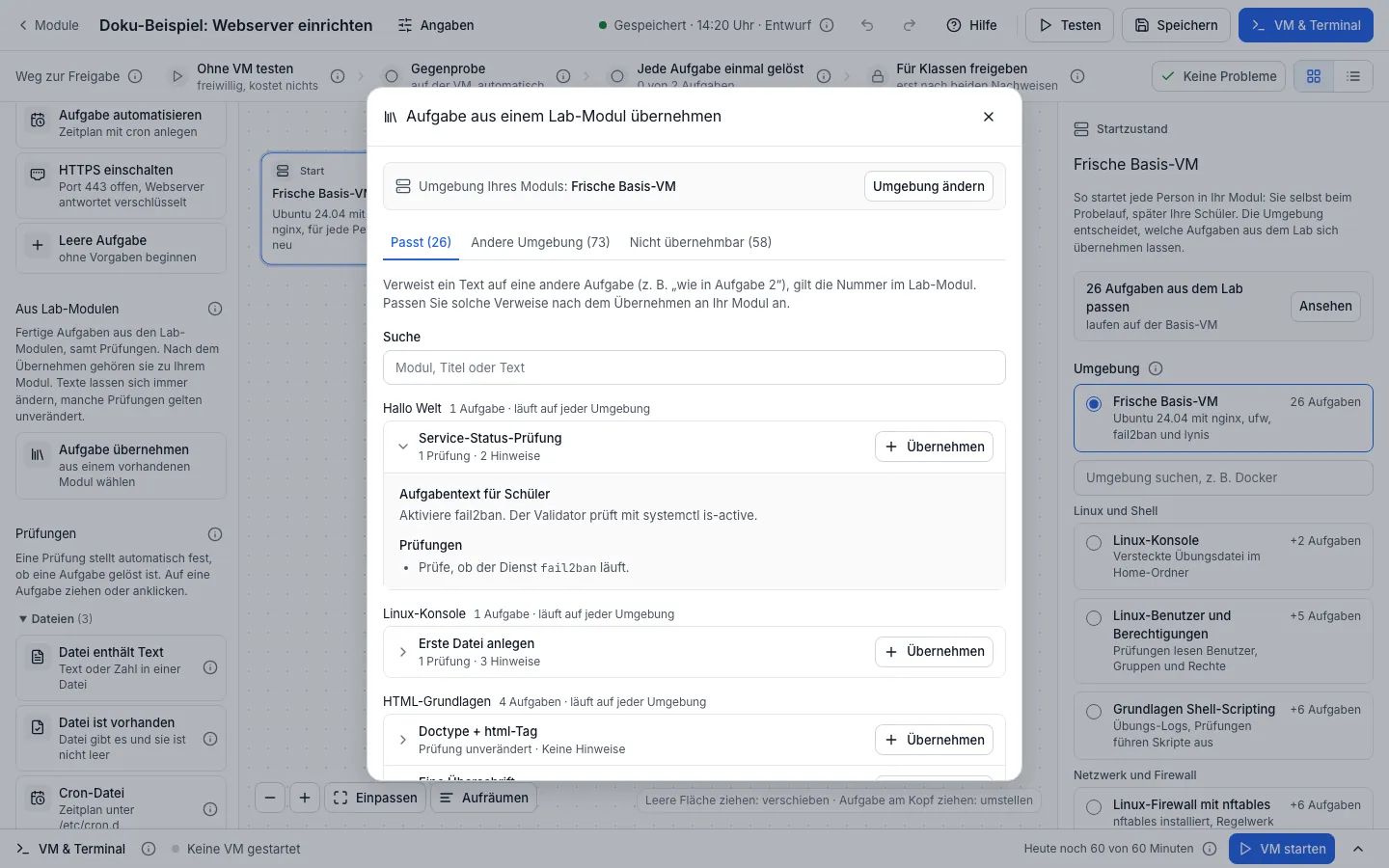
- Übernommen wird eine eigene Kopie: Titel, Text, Hinweise und Prüfungen. Texte und Hinweise können Sie danach ändern; das Lab-Modul bleibt unberührt. Die Musterlösung kommt nicht mit.
- Lässt sich die Prüfung genau mit den Bausteinen nachbauen, können Sie auch die Prüfung ändern. Sonst steht dort Prüfung unverändert: Sie sehen, was geprüft wird, die Prüfung selbst ist im Editor aber nicht einsehbar und nicht änderbar, und eigene Prüfungen lassen sich in dieser Aufgabe nicht dazumischen.
- Ändert Techlogia eine solche Prüfung später, sehen Sie: „Techlogia hat die Prüfung aus dem Lab geändert. Speichern Sie neu und machen Sie einen neuen Probelauf.“ Ihre Klassen arbeiten bis dahin mit dem geprobten Stand.
- Die Reiter: Passt (läuft in Ihrer Umgebung), Andere Umgebung (braucht die Umgebung eines anderen Lab-Moduls – mit Knopf Zu dieser Umgebung), Nicht übernehmbar (mit Grund).
- Verweist ein übernommener Text auf eine andere Aufgabe („wie in Aufgabe 2“), meint er die Nummer im Lab-Modul. Die Prüfliste zeigt dafür einen gelben Hinweis.
Startzustand und Umgebung wählen
Ein Klick auf Start auf der Fläche zeigt, womit die VM startet.
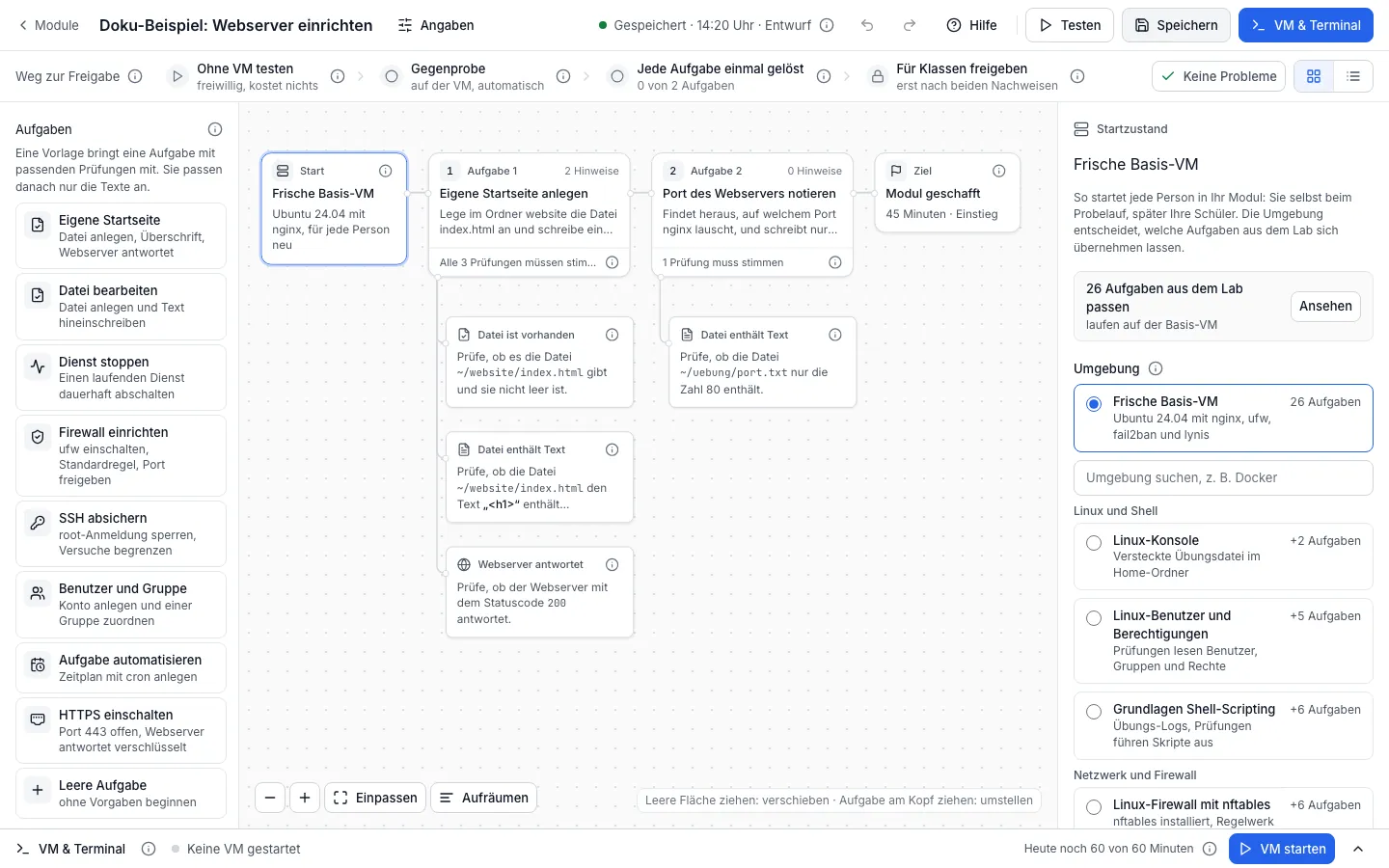
- Frische Basis-VM (Standard): Ubuntu 24.04, der Webserver nginx läuft schon (Startseite unter
http://localhost/), ufw, fail2ban und lynis sind installiert, die Übungsordner sind angelegt. - Umgebung eines Lab-Moduls, z. B. Linux-Konsole, Docker oder Linux-Firewall mit nftables: Die VM startet dann wie in diesem Lab-Modul, mit denselben Programmen und Übungsdateien. Dadurch lassen sich zusätzlich dessen Aufgaben übernehmen („+5 Aufgaben“).
- Je Modul gilt eine Umgebung. Aufgaben für die Basis-VM laufen in jeder Umgebung. Fallen beim Wechsel Aufgaben weg, fragt die Werkbank vorher nach und nennt sie.
- Eigene Programme oder eigene Startdateien sind nicht möglich.
Ohne VM testen
Testen in der Kopfleiste (oder der erste Schritt im Weg zur Freigabe) prüft alle Prüfungen im Browser – ohne VM, ohne Kontingent, in zwei Sekunden:
- Nach der Arbeit: Stimmen alle Prüfungen mit Ihren Beispielen? Dann ist die Aufgabe lösbar.
- Frische VM: Stimmt eine Aufgabe schon, bevor jemand etwas getan hat? Dann fehlt ihr eine sinnvolle Prüfung.
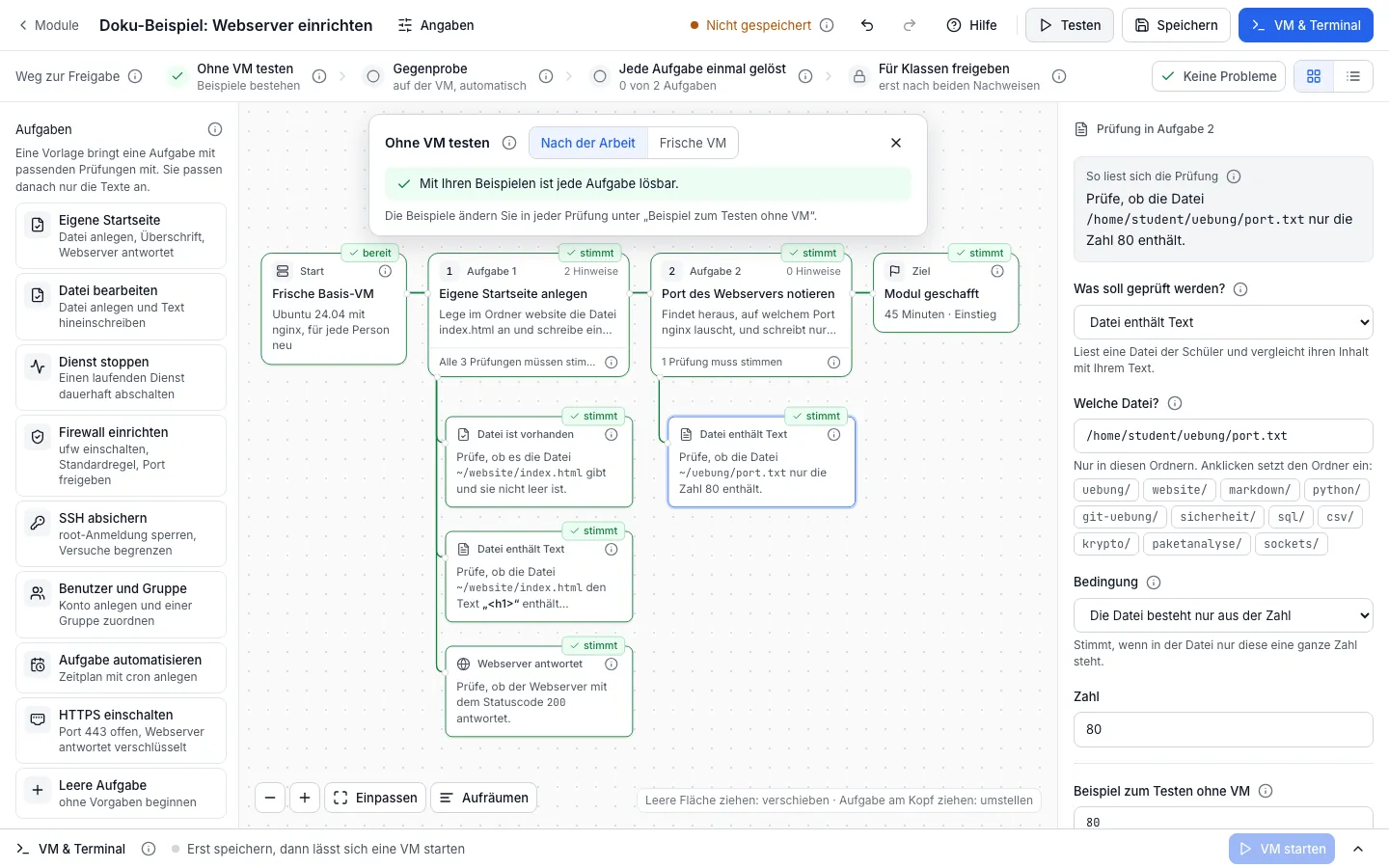
Das Beispiel tragen Sie je Prüfung unter Beispiel zum Testen ohne VM ein: So sieht die Datei (oder die Antwort) aus, wenn die Aufgabe gelöst ist. Die Werkbank schlägt eines aus Ihren Feldern vor. Beispiele bleiben in Ihrem Browser; Schüler sehen sie nie. Der Test ersetzt den Probelauf nicht.
Auf der VM ausprobieren
Läuft eine VM, hat jede Prüfung den Knopf Auf der VM prüfen und jede Aufgabe Alle Prüfungen auf der VM prüfen. Geprüft wird, was gerade in den Feldern steht – auch ungespeichert –, und Sie sehen sofort „stimmt“ oder „stimmt nicht“ und was die VM gefunden hat.
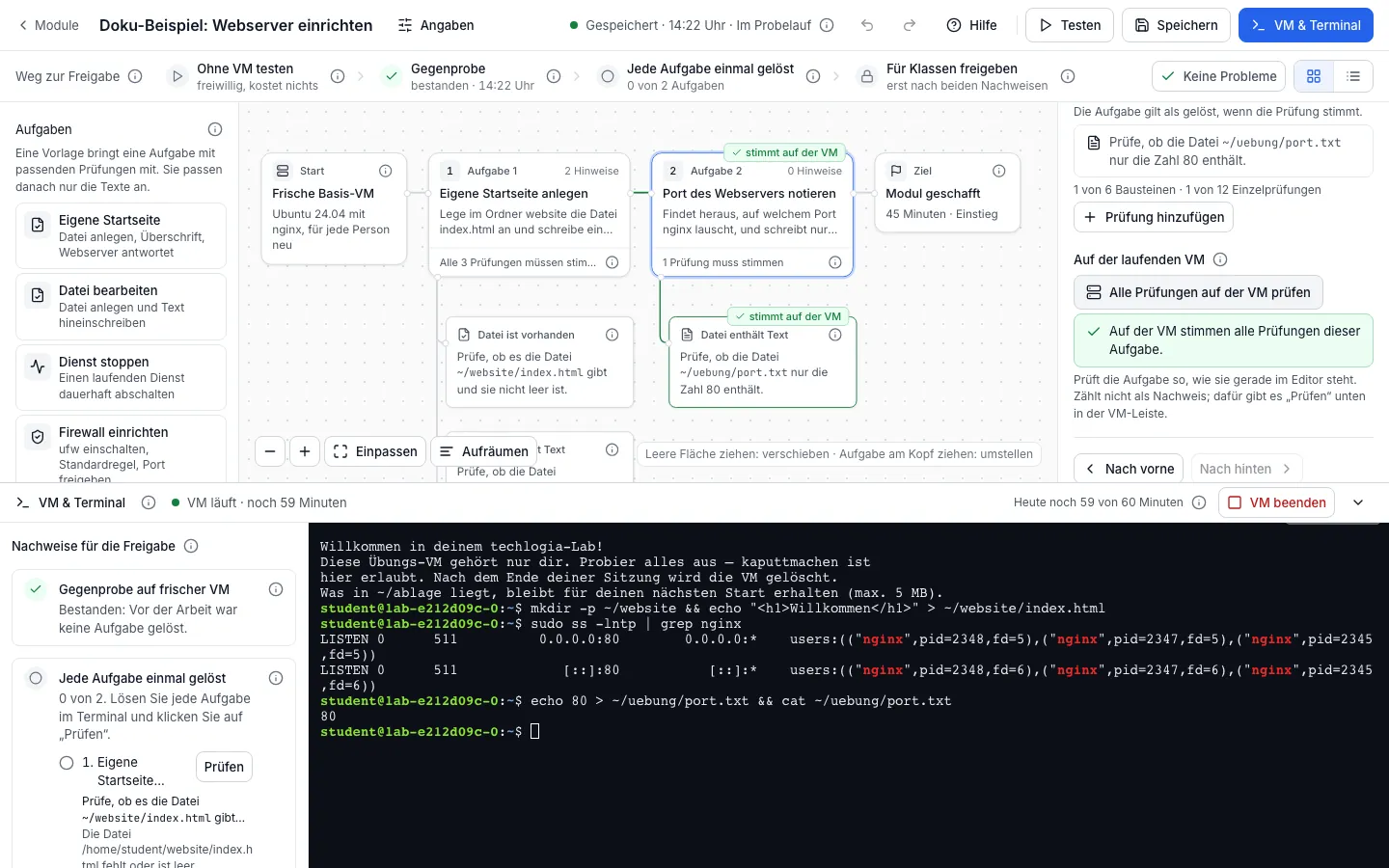
So arbeiten Sie in kleinen Schritten: Befehl im Terminal ausprobieren, Prüfung bauen, prüfen, anpassen. Ausprobieren erzeugt keinen Nachweis; für die Freigabe zählt nur Prüfen in der VM-Leiste.
Schüler-Ansicht (Vorschau)
Bei einer Aufgabe oben Schüler-Ansicht zeigt, wie die Aufgabe für Schüler aussieht: Titel, Aufgabentext, Prüfen und Hinweis anzeigen. Mit Vor der Arbeit und Nach der Arbeit sehen Sie beide Rückmeldungen („Geschafft“ bzw. „Noch nicht“), mit Sprache der Schüler beide Fassungen.
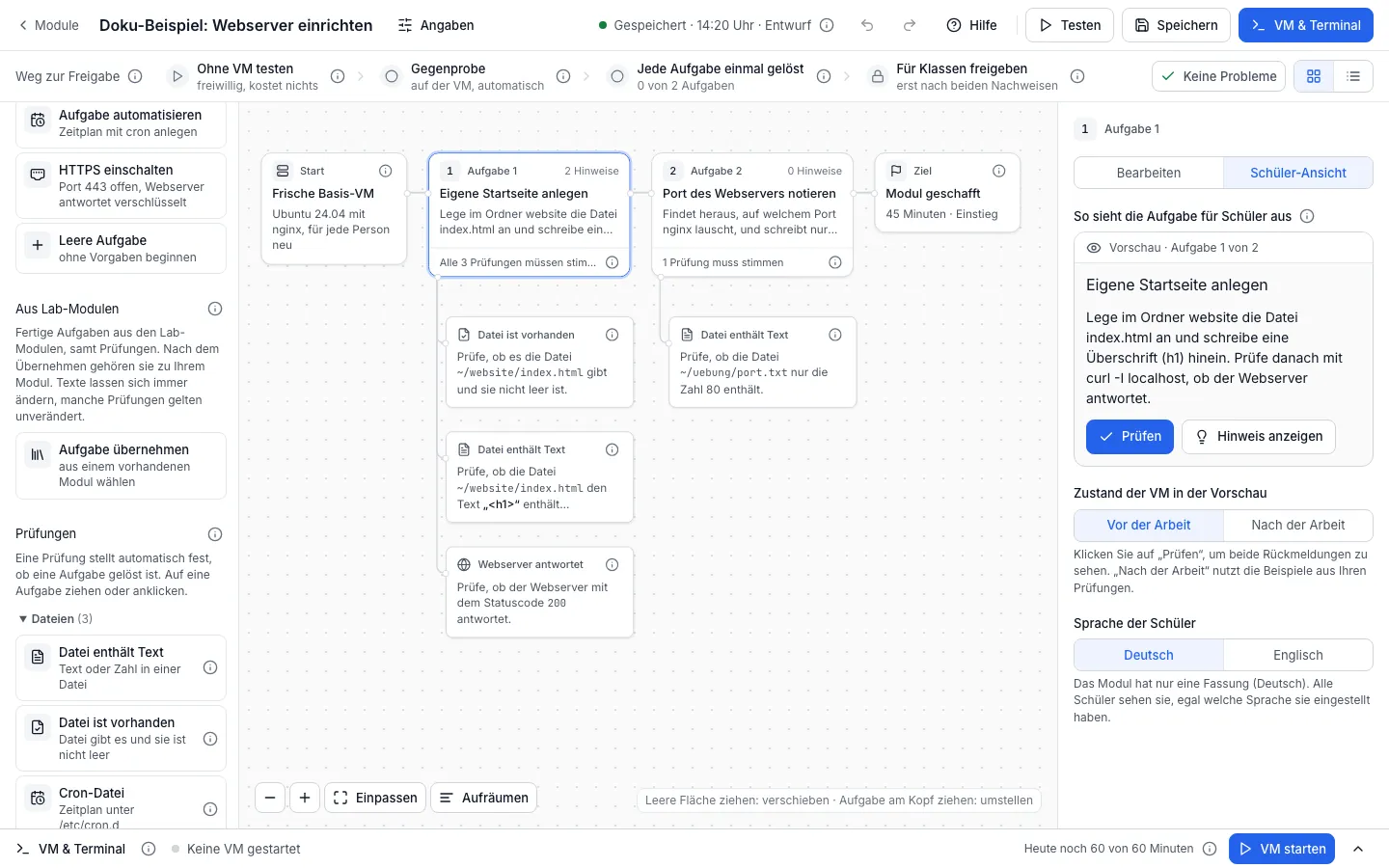
Liste statt Fläche
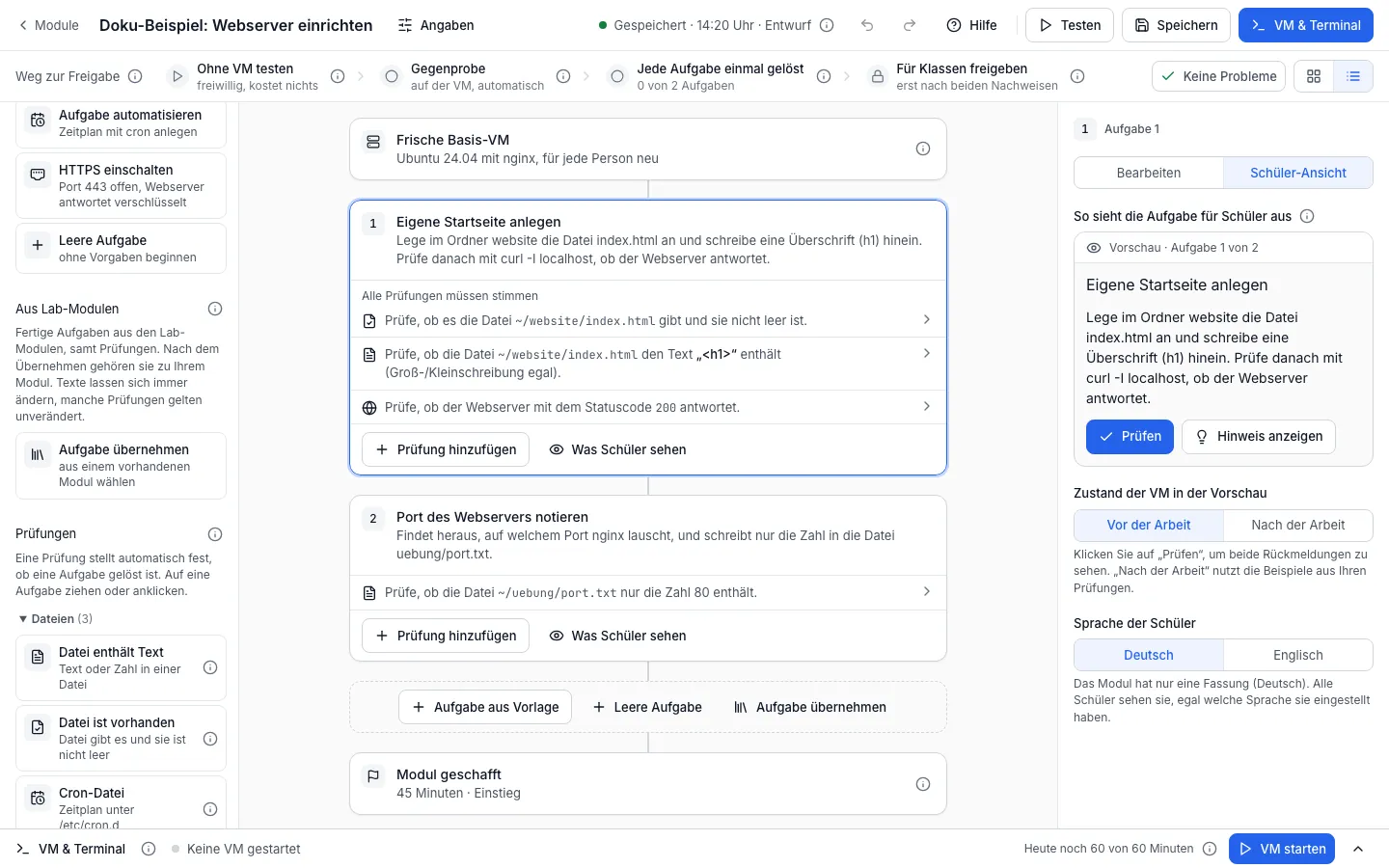
Rechts oben schalten Sie zwischen Fläche und Liste um. Die Liste zeigt dasselbe Modul von oben nach unten, mit allen Prüfungen als Satz – praktisch bei vielen Aufgaben.
Auf der Fläche ordnen Sie Aufgaben um, indem Sie sie am Kopf ziehen; Einpassen und Aufräumen ordnen die Ansicht. Die Reihenfolge der Aufgaben ist die Reihenfolge für Schüler.
Zweite Sprachfassung
Sie schreiben das Modul in einer Sprache (Modulsprache Deutsch oder Englisch). Mit Fassung auf Englisch hinzufügen (bzw. auf Deutsch) schreiben Sie freiwillig eine zweite Fassung, Feld für Feld. Wo sie fehlt, sehen Schüler den Text der Modulsprache – auch wenn sie das Lab in der anderen Sprache eingestellt haben.
Rückgängig, Tastenkürzel, Hilfe
| Taste | Wirkung |
|---|---|
| Strg + S | Speichern |
| Strg + Z | Rückgängig |
| Strg + Umschalt + Z | Wiederholen |
| + − 0 | Fläche vergrößern, verkleinern, einpassen |
| Entf | ausgewählte Prüfung entfernen |
| ? | Hilfe öffnen |
| Esc | Fenster schließen |
Auf dem Mac gilt ⌘ statt Strg. Gelöschte Aufgaben und Prüfungen holen Sie mit Rückgängig zurück („Aufgabe gelöscht. Mit ‚Rückgängig‘ holen Sie sie zurück.“).
Freigabe ändern oder zurückziehen, Entwurf löschen
- Auswahl speichern ändert, für welche Klassen das Modul freigegeben ist.
- Freigabe zurückziehen: Ihre Schüler sehen das Modul nicht mehr, ihr Fortschritt bleibt gespeichert. Danach ist das Modul wieder ein Entwurf und lässt sich bearbeiten. Ändern Sie keine Prüfungen, können Sie ohne neuen Probelauf wieder freigeben.
- Entwurf löschen (unter Angaben) geht nur für Entwürfe und nur, solange noch kein Schüler daran gearbeitet hat.
Auf Tablet und Handy
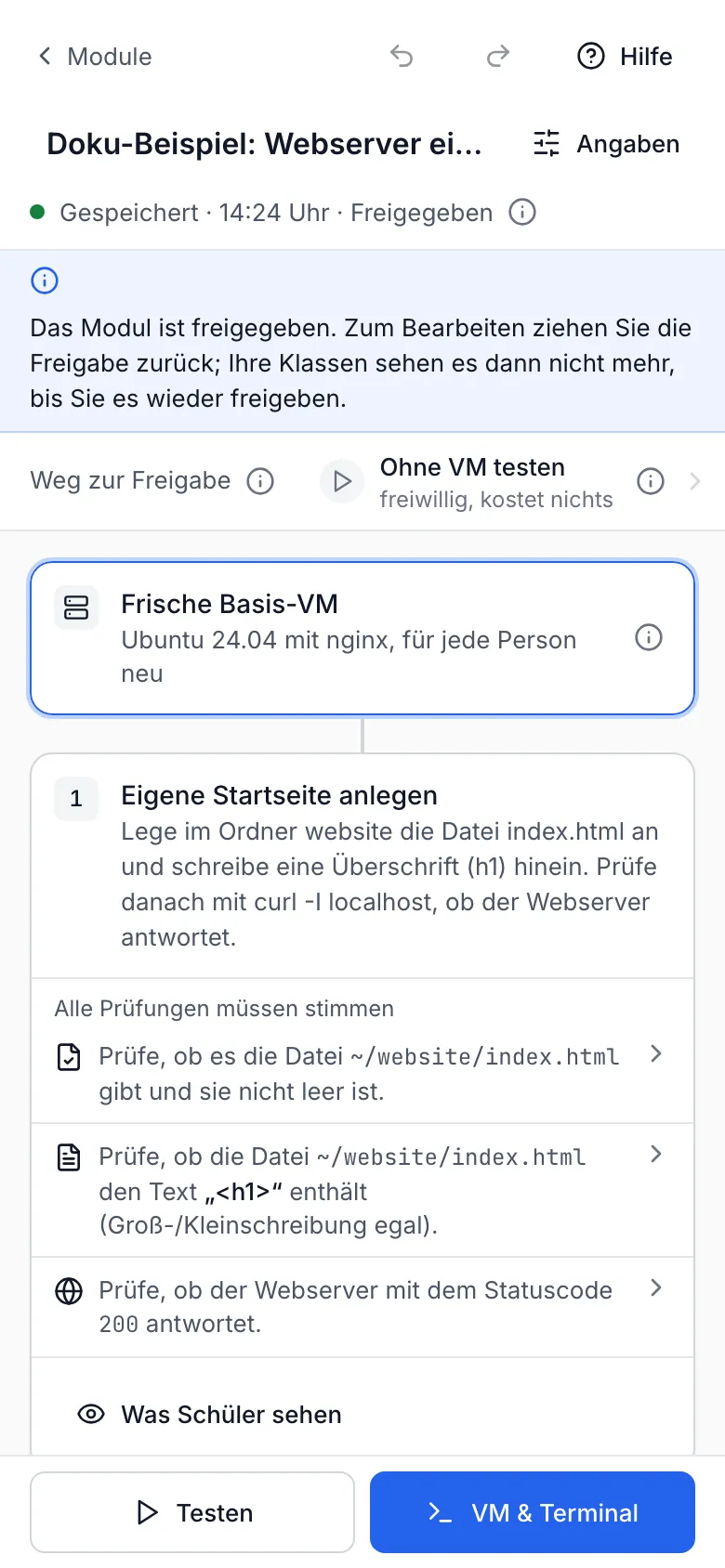
Bauen lässt sich ein Modul am besten am Rechner; am Tablet oder Handy können Sie es ansehen und kleinere Änderungen machen.
Wie Schüler das Modul sehen und wie es zählt
- Nur Schüler der freigegebenen Klassen sehen das Modul. Andere Klassen – auch Ihre eigenen –, andere Schulen und Personen ohne Klasse sehen es nicht. Im öffentlichen Katalog erscheint es nie.
- Schüler sehen Titel, Kurzbeschreibung, die Lektion, Ihre Aufgabentexte, die Hinweise (einen nach dem anderen) und den Knopf Prüfen. Danach steht dort Geschafft oder Noch nicht mit einem Satz zur Prüfung. Ihre Beispiele und die Felder der Prüfung zeigt die Oberfläche nicht an.
- Jede Person bekommt eine eigene, frische VM im gewählten Startzustand. Das Übungszeit-Kontingent der Klasse gilt wie bei allen Modulen (Module & Quota).
- Wer alle Aufgaben gelöst hat, hat das Modul geschafft. Im Profil der Schüler zählen die Aufgaben bei „Aufgaben gelöst x von y“ mit, und Sie sehen sie im Klassen-Fortschritt.
Punkte: Eigene Module zählen in der Klasse – in der Klassen-Rangliste und im Klassen-Wochenziel. Nicht zählen sie für globale XP, Ligen und die globale Rangliste, Zertifikate, Bonus-Minuten und Abzeichen. So bleiben Vergleiche über Schulen hinweg fair: Global zählt nur der Lab-Katalog.
Grenzen und Kontingent
| Was | Grenze |
|---|---|
| Eigene Module je Lehrkraft | 20 |
| Aufgaben je Modul | 20 |
| Prüfungen (Bausteine) je Aufgabe | 6, zusammen höchstens 12 Einzelprüfungen („enthält nicht“ zählt doppelt) |
| Hinweise je Aufgabe | 3 |
| Dauer | 5–240 Minuten |
| Titel / Kurzbeschreibung / Lektion | 200 / 2 000 / 20 000 Zeichen |
| Aufgabentext / Hinweis | 5 000 / 2 000 Zeichen |
| Text- oder Zahlwert einer Prüfung | eine Zeile, höchstens 100 Zeichen; Zahlen von 0 bis 1 000 000 |
| Gleichzeitige Probeläufe | einer – auch über mehrere Module hinweg |
| Probelauf-Kontingent | Minuten je Tag, angezeigt in der Liste und in der VM-Leiste (derzeit 60 Minuten) |
Zum Kontingent:
- Es gilt nur für Ihre Probeläufe und je Kalendertag. Das Kontingent Ihrer Schüler ist davon unabhängig.
- Die Uhr läuft, solange die VM gestartet ist. Unter 5 Restminuten startet keine VM mehr.
- Ist es aufgebraucht: „Ihre Minuten für heute sind aufgebraucht. Morgen geht es weiter.“
- Tipp: erst Ohne VM testen, dann die VM starten, und die VM beenden, sobald die Nachweise da sind.
Häufige Fragen und typische Meldungen
| Meldung oder Frage | Was tun |
|---|---|
| „Erst speichern, dann lässt sich eine VM starten“ | Speichern. Die VM startet immer mit dem gespeicherten Stand. |
| „Für eine VM braucht das Modul mindestens eine gespeicherte Aufgabe.“ | Eine Aufgabe anlegen und speichern. |
| „Die Aufgabe hat noch keine Prüfung. …“ | Unter Prüfung auswählen … einen Baustein wählen oder einen Baustein auf die Aufgabe ziehen. |
| „Der Ordner ‚…‘ ist für Prüfungen nicht freigegeben. …“ | Datei in einen der Übungsordner legen; unter dem Feld bietet In diesen Ordner verschieben: einen gültigen Pfad an. |
| „Nicht bestanden: Die markierten Aufgaben sind schon auf der frischen VM gelöst. …“ | Eine Prüfung ergänzen, die erst nach der Arbeit stimmt, speichern, VM Neu starten. |
| Eine Aufgabe wird beim Prüfen nicht grün, obwohl sie gelöst ist | Unter Auf der laufenden VM zeigt Gefunden:, was die VM tatsächlich sieht. Pfad, Schreibweise und Bedingung vergleichen. |
| „Sie haben seit dem letzten Probelauf Prüfungen geändert. Die Nachweise gelten nicht mehr.“ | Neuen Probelauf auf frischer VM machen (Neu starten). |
| „Es läuft schon ein Probelauf, vielleicht für ein anderes Ihrer Module. …“ | Den anderen Probelauf mit VM beenden schließen. |
| „Ihre Minuten für heute sind aufgebraucht. …“ | Am nächsten Tag weitermachen; bis dahin ohne VM testen. |
| „Ihre Schule hat derzeit keine aktive Lizenz. …“ | An die Schulleitung wenden. Bauen und ohne VM testen geht weiter. |
| „Das Modul ist freigegeben oder gesperrt und kann gerade nicht geändert werden.“ | Freigabe zurückziehen, dann bearbeiten. |
| „Schüler haben daran schon gearbeitet. Deshalb lässt es sich nicht löschen.“ | Freigabe zurückziehen statt löschen; der Fortschritt bleibt erhalten. |
| „Techlogia hat die Prüfung aus dem Lab geändert. …“ | Modul neu speichern und neu proben. |
| „Techlogia hat die Umgebung seit dem Probelauf aktualisiert. Bitte neu proben.“ | Neuen Probelauf machen. |
| Muss ich vor jeder Stunde neu proben? | Nein. Die Nachweise gelten, bis Sie Prüfungen ändern oder Techlogia eine übernommene Prüfung bzw. die Umgebung ändert. |
| Sehen Kollegen meine Module? | Nein. Nur Sie sehen und bearbeiten sie, und freigeben können Sie sie nur für Ihre eigenen Klassen. |