Teams
Im Teammodus arbeiten zwei bis vier Schülerinnen und Schüler zusammen: Die Übungs-VMs eines Teams hängen in einem eigenen privaten Netz und erreichen sich dort gegenseitig. So lassen sich Aufgaben üben, die mehr als einen Rechner brauchen – ein Server auf der einen VM, ein Client auf der anderen, ein DNS- oder Mailserver für das ganze Team.
Die Teams stellen Sie zusammen, im Reiter Teams Ihrer Klasse. Schüler bilden keine Teams selbst.
Was Sie wissen müssen, in drei Sätzen
- Jedes Team hat ein eigenes Netz. Andere Teams, andere Klassen und die Systeme von Techlogia sind darüber nicht erreichbar.
- Jeder Schüler ist in höchstens einem Team je Klasse; ein Team hat höchstens 4 Mitglieder.
- Änderungen an Teams gelten ab dem nächsten Start einer Übungs-VM. Laufende VMs behalten Netz und Adresse bis zu ihrem Ende.
Team-Netz, Namen und Plätze
Jedes Mitglied hat im Team einen festen Platz (1 bis 4). Zum Platz gehören ein Name und eine Adresse im Team-Netz – auf jeder VM des Teams gleich:
| Platz | Name im Team-Netz | Adresse |
|---|---|---|
| 1 | team-1 |
10.77.0.11 |
| 2 | team-2 |
10.77.0.12 |
| 3 | team-3 |
10.77.0.13 |
| 4 | team-4 |
10.77.0.14 |
Die Schüler sprechen sich also mit team-1, team-2 … an, nicht mit wechselnden Adressen. Auf jeder VM steht
eine Übersicht in der Datei ~/TEAM.txt (Login-Namen und Plätze).
Das Team-Netz entsteht beim ersten Start einer Team-Übung im Team und verschwindet von selbst, wenn keine VM des Teams mehr läuft. Sie müssen dafür nichts tun.
Platz 1 ist wichtig
In den Team-Lektionen läuft der Server des Teams auf Platz 1 (team-1). Setzen Sie dorthin jemanden, der
in der Stunde sicher da ist. Fehlt die Person, tauschen Sie den Platz (siehe
Mitglieder verschieben).
Den Reiter „Teams“ öffnen
Klassen und Schüler → Klasse öffnen → Reiter Teams (1).
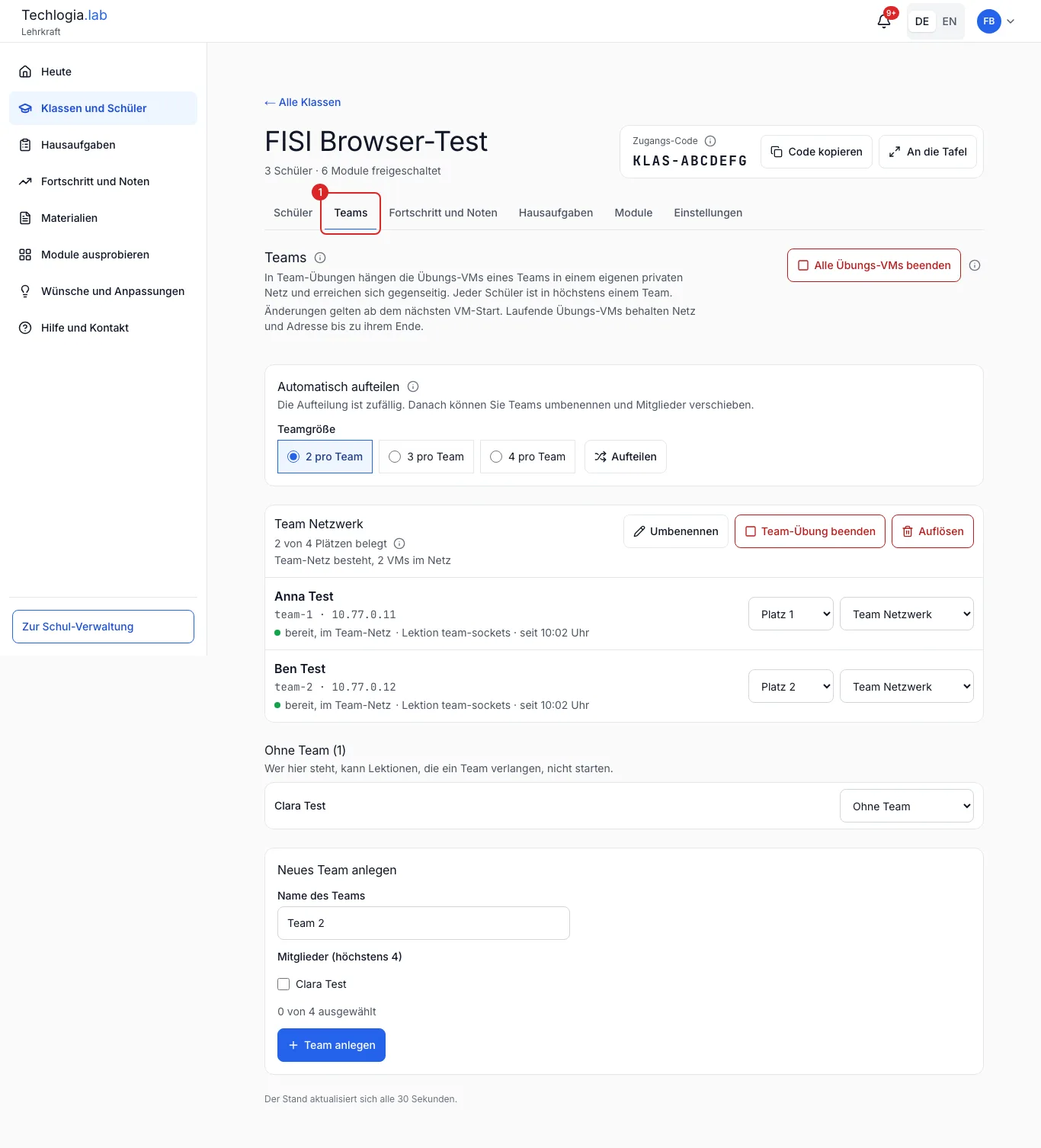
Der Reiter erscheint nur in Ihren eigenen Klassen. Schul-Admins sehen ihn bei Klassen anderer Lehrkräfte nicht – Teams verwaltet die Lehrkraft, der die Klasse gehört. Sind in der Klasse noch keine Schüler, tragen Sie diese zuerst im Reiter Schüler ein.
Automatisch aufteilen
Der schnellste Weg für die ganze Klasse:
- Unter Automatisch aufteilen die Teamgröße wählen: 2, 3 oder 4 pro Team (1).
- Aufteilen klicken (2).

Die Aufteilung ist zufällig. Geht die Zahl nicht auf, entstehen keine Einzel-Teams: Der Rest wird auf die Teams verteilt (5 Schüler, Größe 2 → ein Team mit 3 und eins mit 2). Wäre ein Team dann größer als 4, gibt es ein Team mehr und alle werden etwas kleiner (7 Schüler, Größe 4 → 4 und 3).
Gibt es schon Teams, fragt das Lab nach: Bestehende Teams ersetzen? Mit Neu aufteilen werden alle bisherigen Teams aufgelöst und neu gebildet. Danach können Sie alles von Hand anpassen.
Ein Team von Hand anlegen
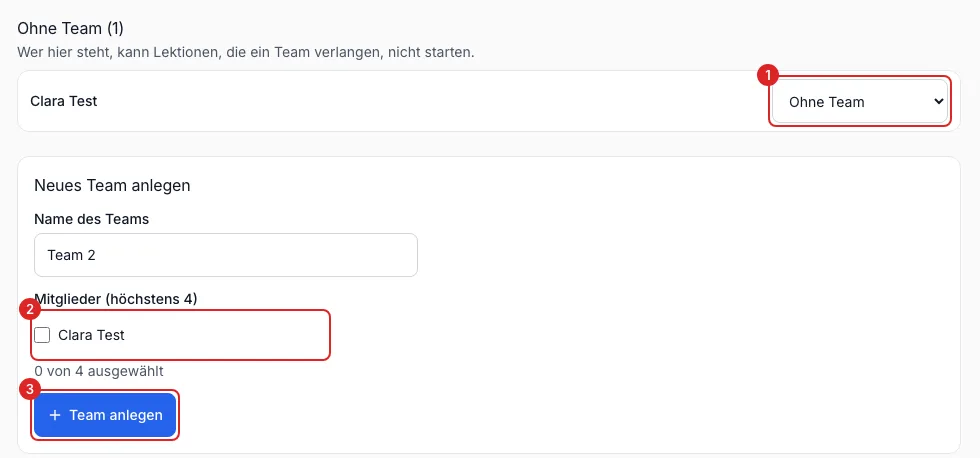
Unten im Reiter stehen alle Ohne Team und das Formular Neues Team anlegen:
- Name des Teams eingeben (vorgeschlagen wird „Team 2“, „Team 3“ …; bis 60 Zeichen, je Klasse eindeutig).
- Unter Mitglieder bis zu 4 Personen ankreuzen (2).
- Team anlegen (3).
Einzelne Schüler ohne Team ordnen Sie auch direkt über das Auswahlfeld in ihrer Zeile einem bestehenden Team zu (1).
Ohne Team keine Team-Lektion
Wer unter Ohne Team steht, kann Lektionen, die ein Team verlangen, nicht starten. Die Person sieht dann: „Deine Lehrkraft hat dich noch keinem Team zugeteilt.“ Sobald Sie sie zuteilen, kann sie starten – neu laden ist nicht nötig.
Mitglieder und Plätze ändern
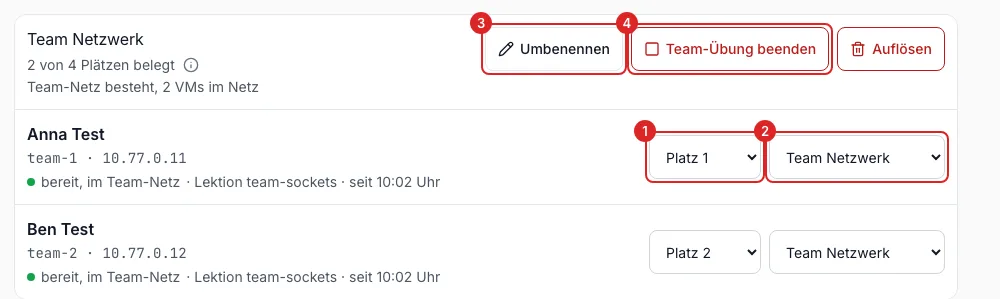
Jedes Team steht als eigene Karte im Reiter. Sie zeigt den Namen, wie viele Plätze belegt sind, ob das Team-Netz
gerade besteht, und je Mitglied: Name, team-…-Name und Adresse sowie den Stand der VM (keine VM,
VM startet, bereit, im Team-Netz) mit Lektion und Startzeit.
| Was Sie tun wollen | So geht es |
|---|---|
| Platz tauschen | Auswahlfeld Platz (1) in der Zeile – wer dort saß, bekommt den bisherigen Platz |
| In ein anderes Team verschieben | Auswahlfeld Team (2) – volle Teams sind mit „(voll)“ markiert |
| Aus dem Team nehmen | Auswahlfeld Team → Ohne Team |
| Team umbenennen | Umbenennen (3) |
| Team auflösen | Auflösen – die Mitglieder stehen danach wieder unter „Ohne Team“ |
Alle Änderungen gelten ab dem nächsten Start einer Übungs-VM. Läuft beim Platztausch noch die VM der Person, die den Platz vorher hatte, muss diese erst enden: Der neue Platzinhaber sieht sonst „Dein Platz im Team ist noch belegt …“. Beenden Sie dann die Team-Übung (siehe unten) oder warten Sie ab.
Die Karten aktualisieren sich alle 30 Sekunden, solange der Reiter offen ist.
Team-Übung beenden
- Team-Übung beenden (4) auf einer Team-Karte beendet die laufenden Übungs-VMs dieses einen Teams. Andere Teams arbeiten weiter. Der Knopf erscheint nur, solange in dem Team etwas läuft.
- Alle Übungs-VMs beenden oben rechts im Reiter beendet alle laufenden Übungs-VMs der Klasse – auch von Schülern ohne Team. Das entspricht Stunde beenden im Reiter Schüler (siehe Hilfe in der Stunde).
Beide Knöpfe fragen vorher nach und nennen, wie viele VMs betroffen sind. Erst der rote Knopf im Dialog beendet die Übung; Abbrechen lässt alles laufen.
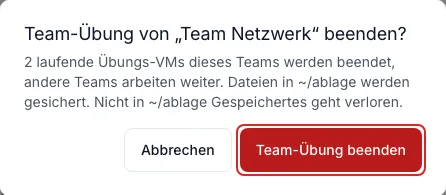
Nur ~/ablage bleibt erhalten
Dateien im Ordner ~/ablage werden gesichert. Alles andere auf den VMs geht verloren.
Das Modul „Netzwerkdienste im Team“
Seit Lab v2.35.0 gibt es das Modul Netzwerkdienste im Team (Berufsschule, LF9/LF11, FISI und FIDV). Es hat drei Lektionen mit zusammen 16 Aufgaben, ungefähr 135 Minuten. Alle drei Lektionen verlangen ein Team – ohne Team lassen sie sich nicht starten.
| Lektion | Worum es geht | Aufgaben |
|---|---|---|
| Sockets im Team | Team-Netz erkunden, TCP-Server auf team-1, eigener Client von jeder VM, UDP mit Antwort, ein Server für alle gleichzeitig, was tun, wenn der Server nicht antwortet |
6 |
| DNS im Team mit Technitium | DNS-Server Technitium auf team-1 installieren, Passwort und Weiterleitung setzen, Zone team.lan mit eigenen Einträgen, die eigene VM den Team-DNS fragen lassen, MX-Eintrag |
5 |
| Mailserver im Team mit Stalwart | Mailserver Stalwart auf team-1, eigenes Postfach, Mail an ein Teammitglied senden, Post per IMAP abrufen, warum Mails ohne Anmeldung im Spam landen |
5 |
Mails gehen nur innerhalb des Team-Netzes hin und her; nach außen wird nichts verschickt.
Innerhalb des Moduls kann ein Team auf denselben VMs zur nächsten Lektion wechseln – der DNS-Server aus Lektion 2 läuft dann für den Mailserver aus Lektion 3 weiter.
So bereiten Sie die Stunde vor
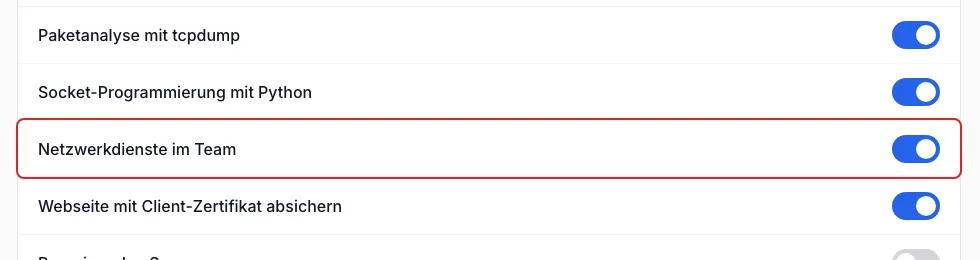
- Im Reiter Module das Modul Netzwerkdienste im Team einschalten – oder über Freigaben übernehmen den Lernpfad Netzwerkdienste im Team (tcpdump → Sockets → Netzwerkdienste im Team) auf einmal.
- Im Reiter Teams Teams bilden und prüfen, wer auf Platz 1 sitzt.
- Optional die erste Lektion als Hausaufgabe geben.
Einen Unterrichtsentwurf für drei Doppelstunden, Arbeitsblätter und Hinweise zur Organisation finden Sie unter Materialien beim Modul.
Nur für Schulen
Team-Lektionen gibt es nur in Klassen. Wer ohne Klasse im Lab lernt, hat kein Team.
Was die Schüler sehen
Öffnet ein Schüler eine Team-Lektion, steht dort der Kasten Dein Team mit den Teammitgliedern, ihrem
Platz (team-1 …) und ihrem Stand. Ohne Team ist der Start gesperrt, mit dem Hinweis, dass die Lehrkraft noch
zuteilen muss. Details für Schüler: Lernen im Lab.
Häufige Fragen
„Ein Schüler kann die Team-Lektion nicht starten“
- Er steht unter Ohne Team → einem Team zuteilen.
- „Dein Platz im Team ist noch belegt“ → nach einem Platztausch läuft die VM des Vorgängers noch. Team-Übung beenden oder ein paar Minuten warten.
- „Gerade laufen zu viele Team-Übungen gleichzeitig“ → in ein paar Minuten erneut versuchen; tritt es wieder auf, melden Sie sich bei info@techlogia.de.
„Die VMs erreichen sich nicht“
- Läuft die VM auf Platz 1 schon? Ohne sie gibt es keinen Server, mit dem die anderen sprechen können.
- Hat jemand auf seiner VM eine Firewall eingeschaltet (
ufw enable)? Die sperrt auch das Team-Netz.
„Kann ich Teams über mehrere Klassen bilden?“
Nein. Ein Team gehört immer zu einer Klasse.
„Wer sieht, wer in welchem Team ist?“
Sie als Lehrkraft und die Teammitglieder selbst (mit ihren Login-Namen aus der Klasse). Jede Änderung an Teams wird protokolliert.