Im Team arbeiten
Manche Lektionen machst du nicht allein, sondern mit deinem Team. Das sind zum Beispiel die Lektionen im Modul Netzwerkdienste im Team: Sockets im Team, DNS im Team mit Technitium und Mailserver im Team mit Stalwart. Eine Person betreibt einen Server, die anderen verbinden sich damit, so wie in einem echten Netzwerk.
Die Teams stellt deine Lehrkraft zusammen. Ein Team hat 2 bis 4 Personen.
So funktioniert das Team-Netz
Startest du eine Team-Lektion, hängt deine Übungs-VM zusätzlich in einem privaten Netz, das nur deinem Team gehört. Darin erreicht ihr euch gegenseitig auf allen Ports. Andere Teams und das Internet kommen in dieses Netz nicht hinein.
Jeder im Team hat einen festen Platz mit Namen und Adresse:
| Platz | Name im Netz | Adresse |
|---|---|---|
| 1 | team-1 |
10.77.0.11 |
| 2 | team-2 |
10.77.0.12 |
| 3 | team-3 |
10.77.0.13 |
| 4 | team-4 |
10.77.0.14 |
Welchen Platz du hast, legt deine Lehrkraft fest. In den Team-Lektionen betreibt meist die Person auf team-1 den Server. Schritte mit [team-1] macht nur sie, Schritte mit [alle] macht jede und jeder auf der eigenen VM.
1. Dein Team in der Lektion finden
Öffne die Team-Lektion. Über dem Start-Knopf steht der Kasten Dein Team. Dort siehst du:
- den Namen deines Teams,
- alle Mitglieder mit Name im Netz und Adresse; bei dir steht Du,
- ob die VM der anderen schon läuft: offline, startet oder bereit.
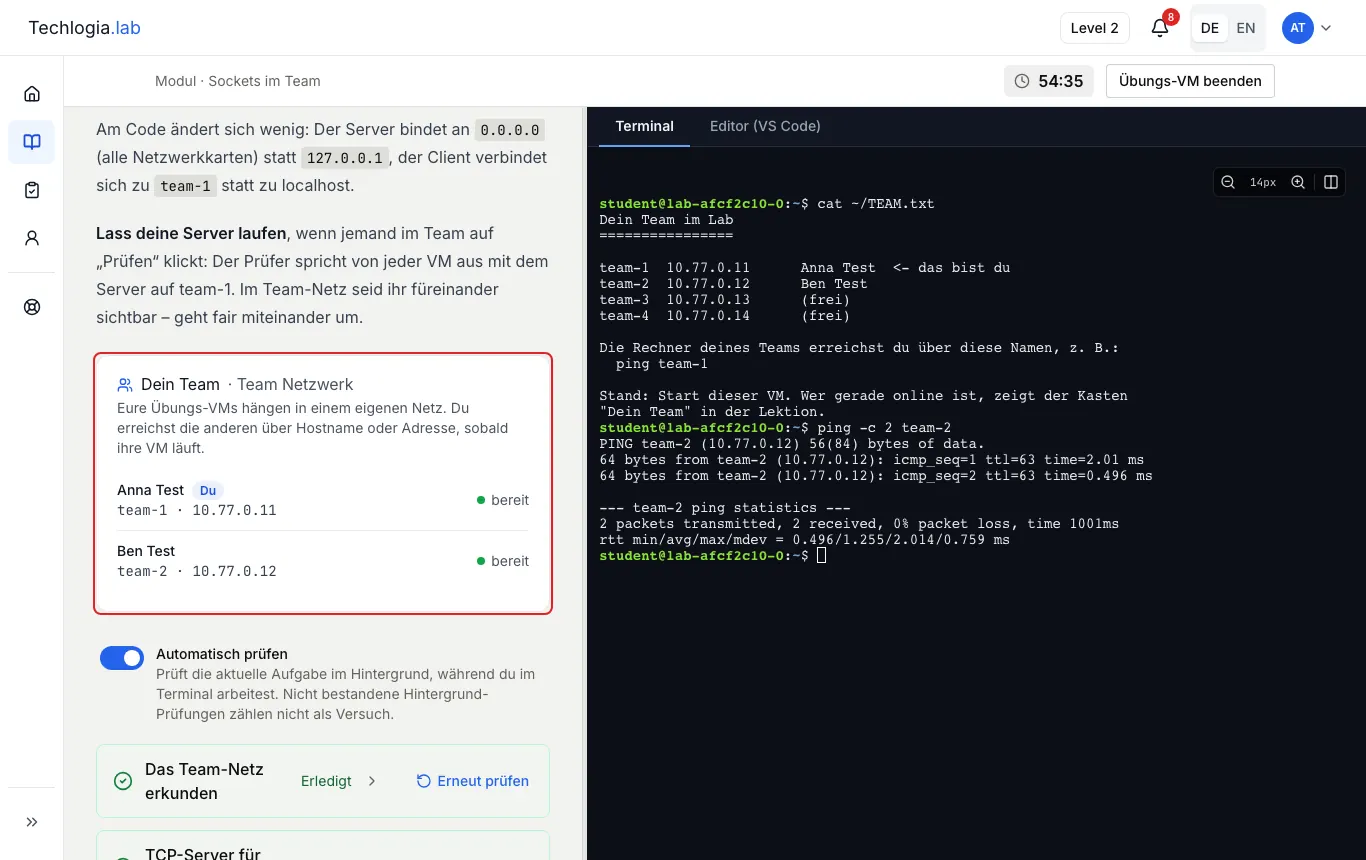
Klick dann auf Übungs-VM starten. Am besten startet ihr alle ungefähr gleichzeitig. Die anderen erreichst du erst, wenn ihre VM bereit ist.
2. Im Terminal nachsehen: ~/TEAM.txt
Auf deiner VM liegt die Datei TEAM.txt in deinem Home-Ordner. Darin stehen alle Plätze deines Teams mit Name im
Netz, Adresse und Login-Name. Bei deinem eigenen Platz steht <- das bist du, freie Plätze heißen (frei).
Die anderen erreichst du über ihren Namen im Netz, zum Beispiel mit ping:
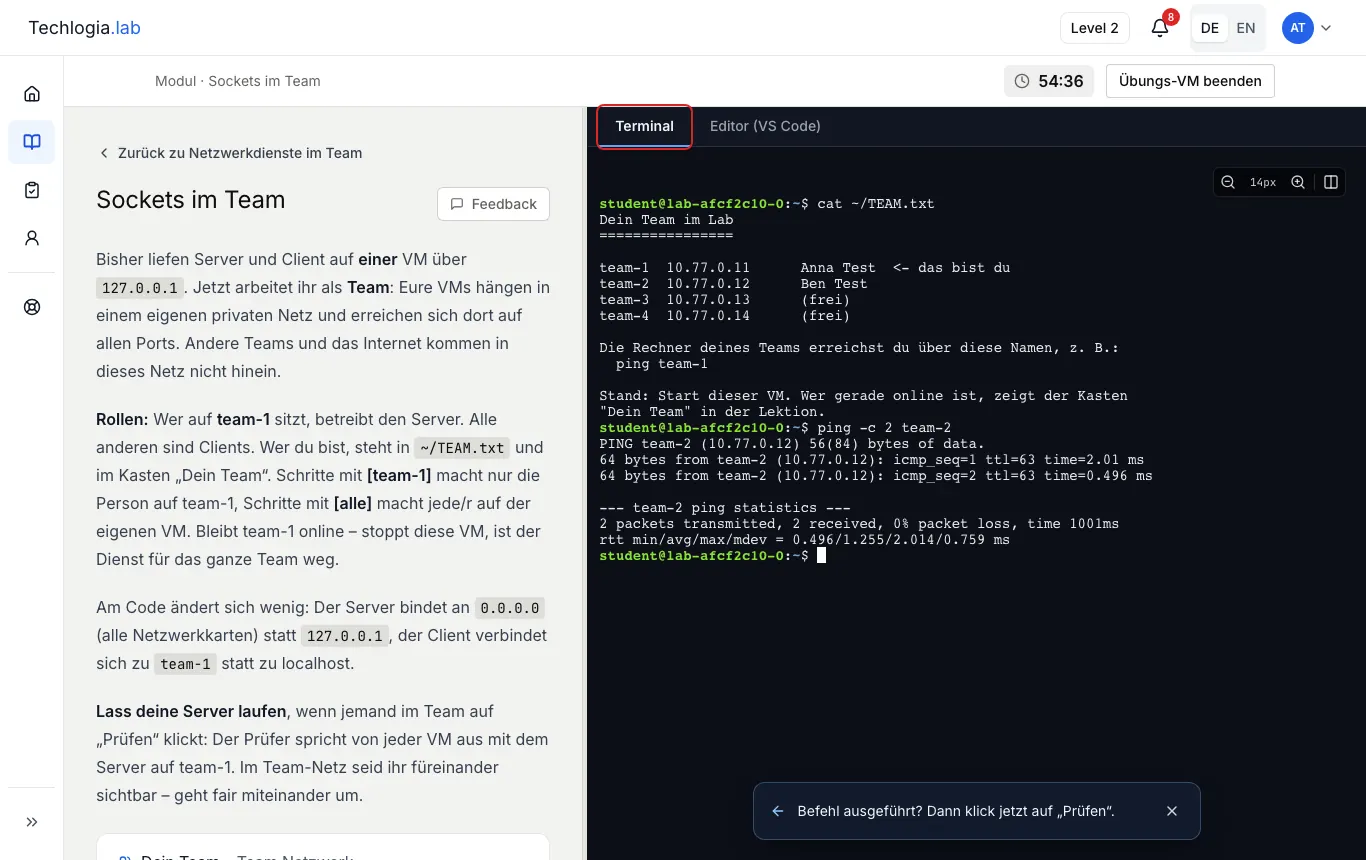
cat ~/TEAM.txt zeigt dein Team, ping -c 2 team-2 prüft, ob Ben erreichbar ist.TEAM.txt zeigt den Stand beim Start
Die Datei wird beim Start deiner VM geschrieben. Wer gerade online ist, siehst du nur im Kasten Dein Team in der Lektion.
3. Gemeinsam prüfen
Bei Team-Aufgaben spricht der Prüfer von jeder VM aus mit dem Server auf team-1. Deshalb gilt:
- Lass deinen Server laufen, solange andere im Team noch prüfen.
- Stoppt die VM auf team-1, ist der Dienst für das ganze Team weg.
- Im Team-Netz seid ihr füreinander sichtbar. Geht fair miteinander um.
Was passiert ohne Team?
Die drei Lektionen im Modul Netzwerkdienste im Team laufen nur im Team. Andere Lektionen können das Team auch freistellen. Im Kasten Dein Team steht dann einer von zwei Hinweisen:
| Hinweis im Kasten | Bedeutung |
|---|---|
| Allein – „Du bist in keinem Team. Diese Lektion kannst du auch allein bearbeiten – dann ohne Team-Netz.“ | Du kannst die Lektion starten, deine VM hängt aber in keinem Team-Netz. |
| „Deine Lehrkraft hat dich noch keinem Team zugeteilt. Diese Lektion läuft nur im Team.“ | Der Start ist gesperrt, bis deine Lehrkraft dich einem Team zuteilt. Sag ihr Bescheid. |
Ändert deine Lehrkraft die Teams, gilt das ab deinem nächsten Start. Eine VM, die schon läuft, behält ihr Netz und ihre Adresse.
Häufige Probleme
ping team-2 bekommt keine Antwort
- Ist die VM der anderen Person schon bereit? Schau in den Kasten Dein Team.
- Hat jemand im Team die Firewall eingeschaltet (
ufw enable)? Dann sperrt sie auch das Team-Netz. Prüfe mitsudo ufw statusauf der VM, die nicht antwortet.
„Diese Lektion läuft im Netz deines Teams …“
Du wolltest auf deiner laufenden VM weitermachen, aber sie hängt nicht so im Netz, wie es die Lektion braucht (zum Beispiel, weil du vorher eine Lektion ohne Team bearbeitet hast). Starte dann eine neue Übungs-VM. Mehr dazu unter Lektionswechsel auf derselben VM.
Der Prüfer meldet „Deine VM hängt nicht im Team-Netz“
Starte die Lektion neu (Übungs-VM beenden, dann wieder starten). Hilft das nicht, sag deiner Lehrkraft Bescheid.
Nächster Schritt
- Lernen im Lab – Terminal, Editor, Prüfen und Lektionswechsel im Detail.